Серии за нумерирање
Создајте серија за нумерирање, составете шаблон со {SEQ}, {YYYY} и други токени, изберете ресетирање и стандардна серија и дознајте како се избегнуваат празнини.
Серијата за нумерирање му дава број на секој документ во моментот кога го издавате, на пример 2026-0001. Поставете барем една серија пред да ја издадете првата фактура.
Пред да започнете
- Потребна ви е дозволата за Нумерирање (ја имаат сопственикот и администраторите).
- Страницата ја отворате од менито: Документи > Конфигурирај > Нумерирање.
- Колку серии можете да создадете зависи од вашиот пакет. Видете Лимити на користење.
Создавање серија
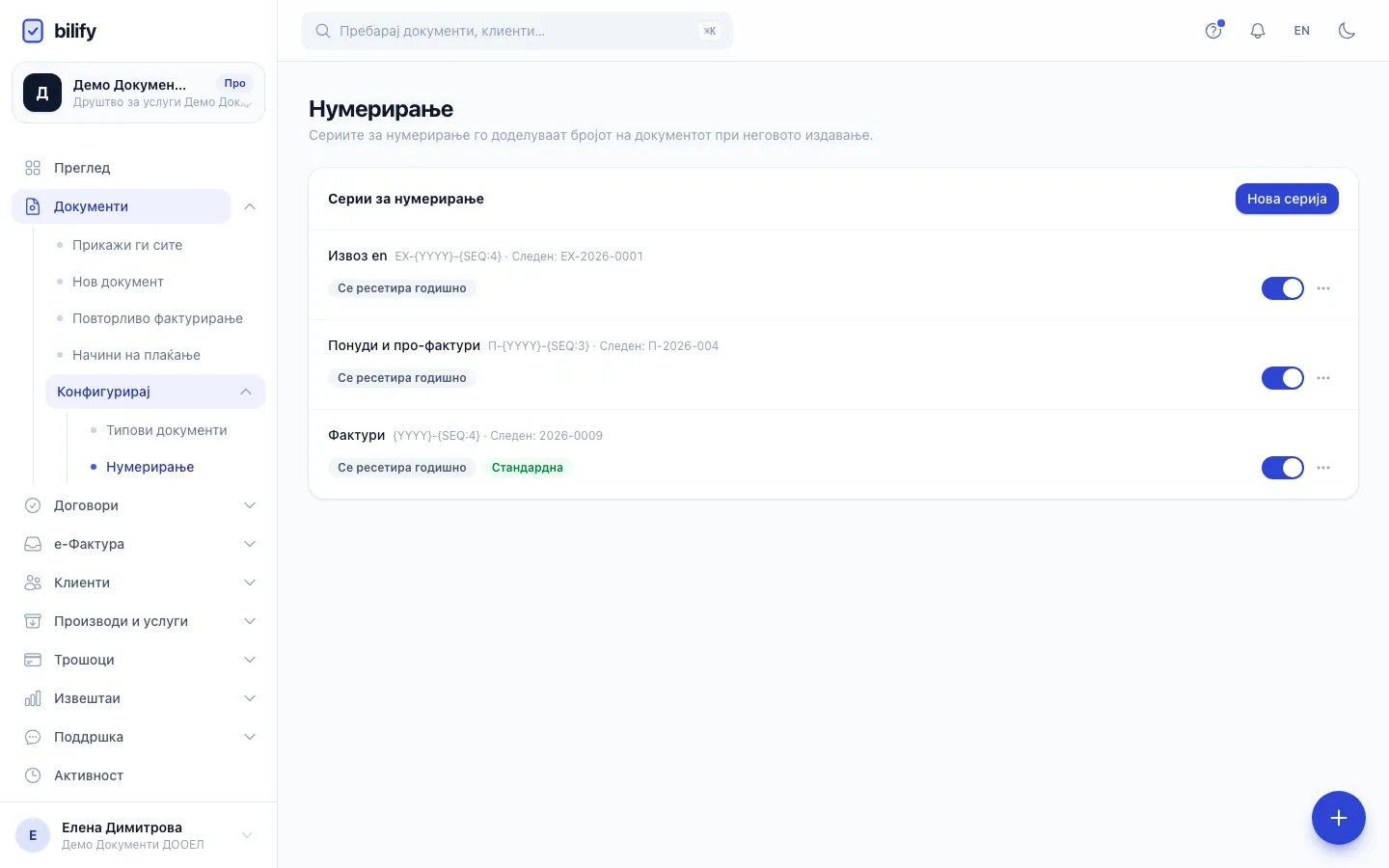
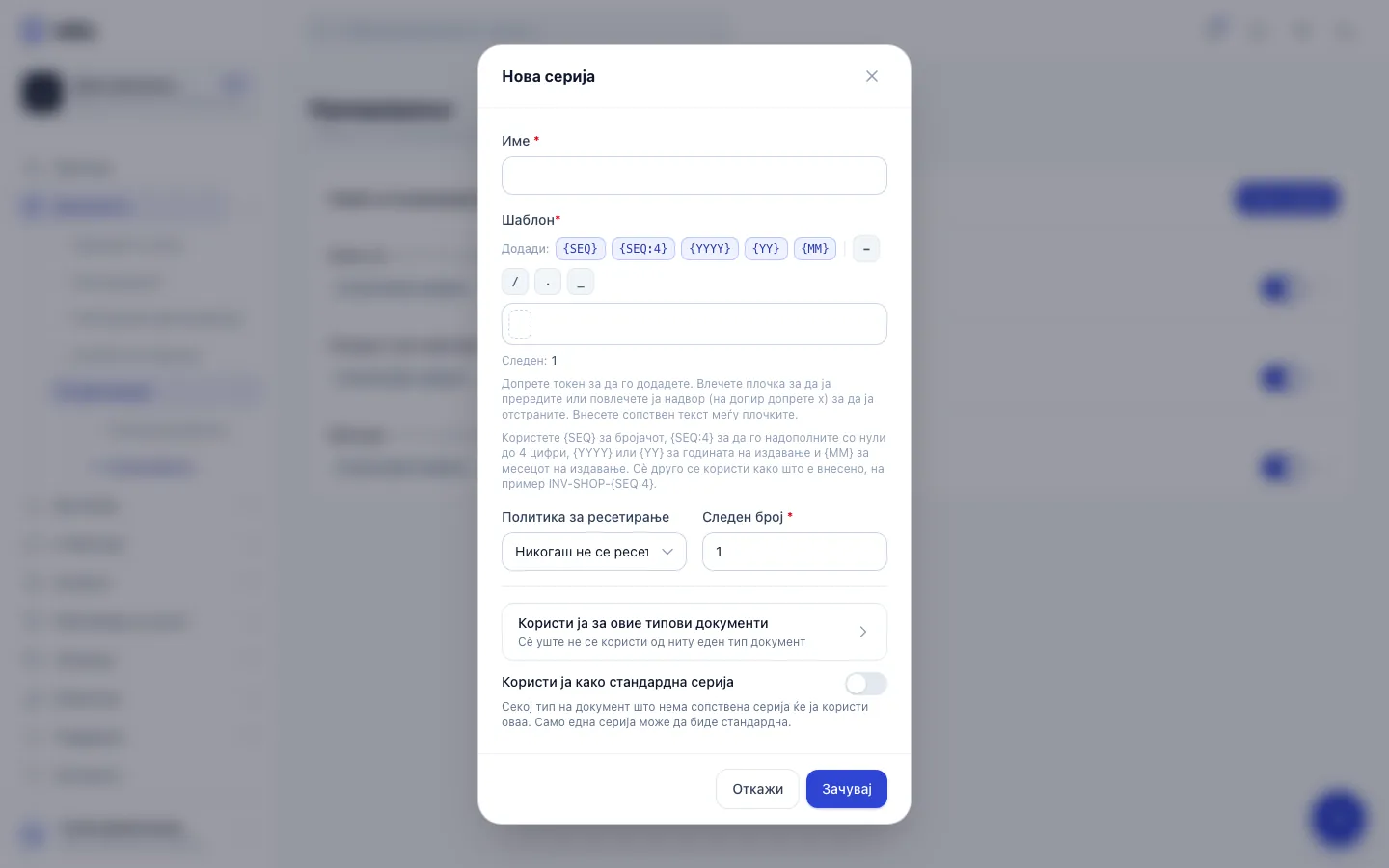
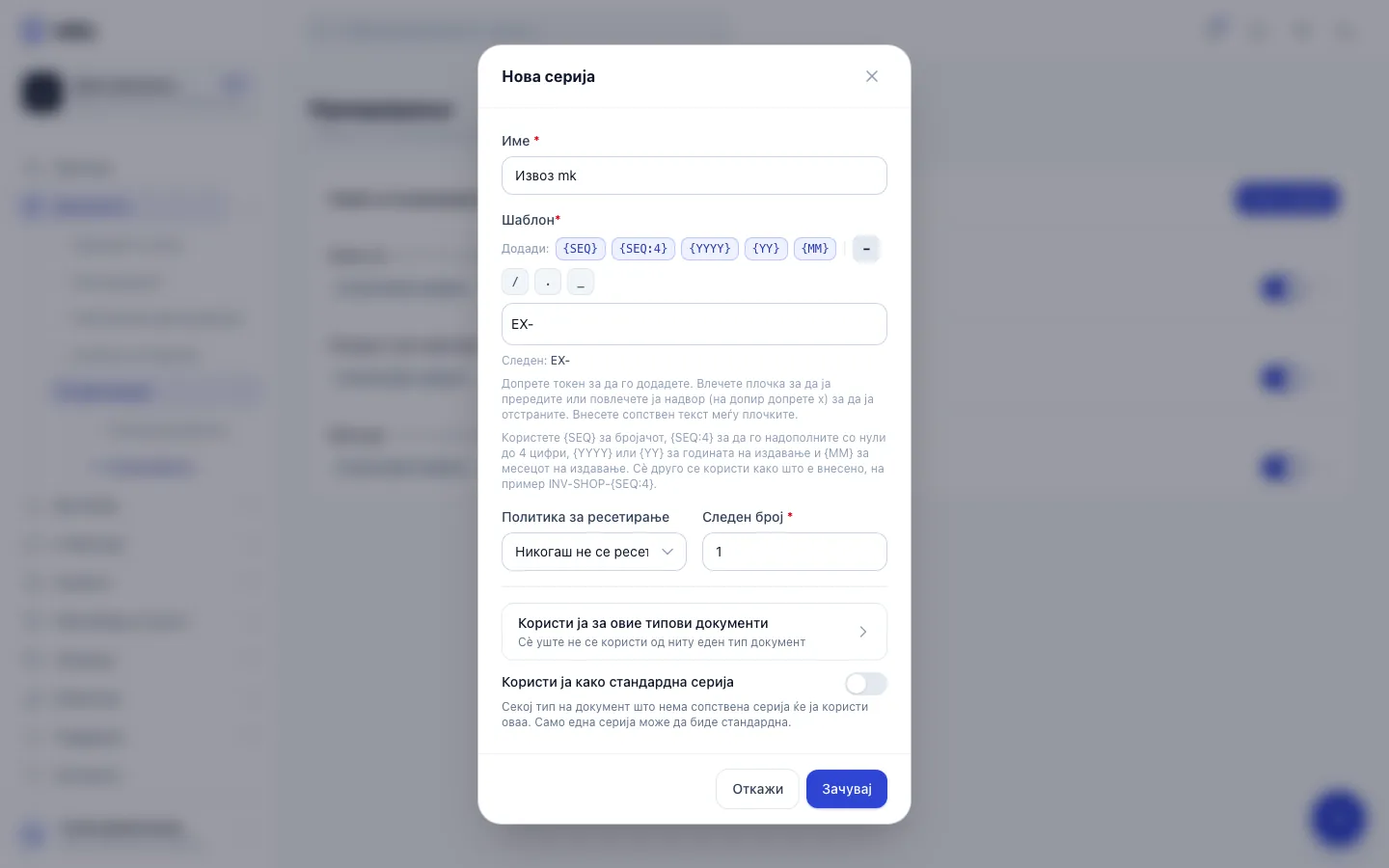
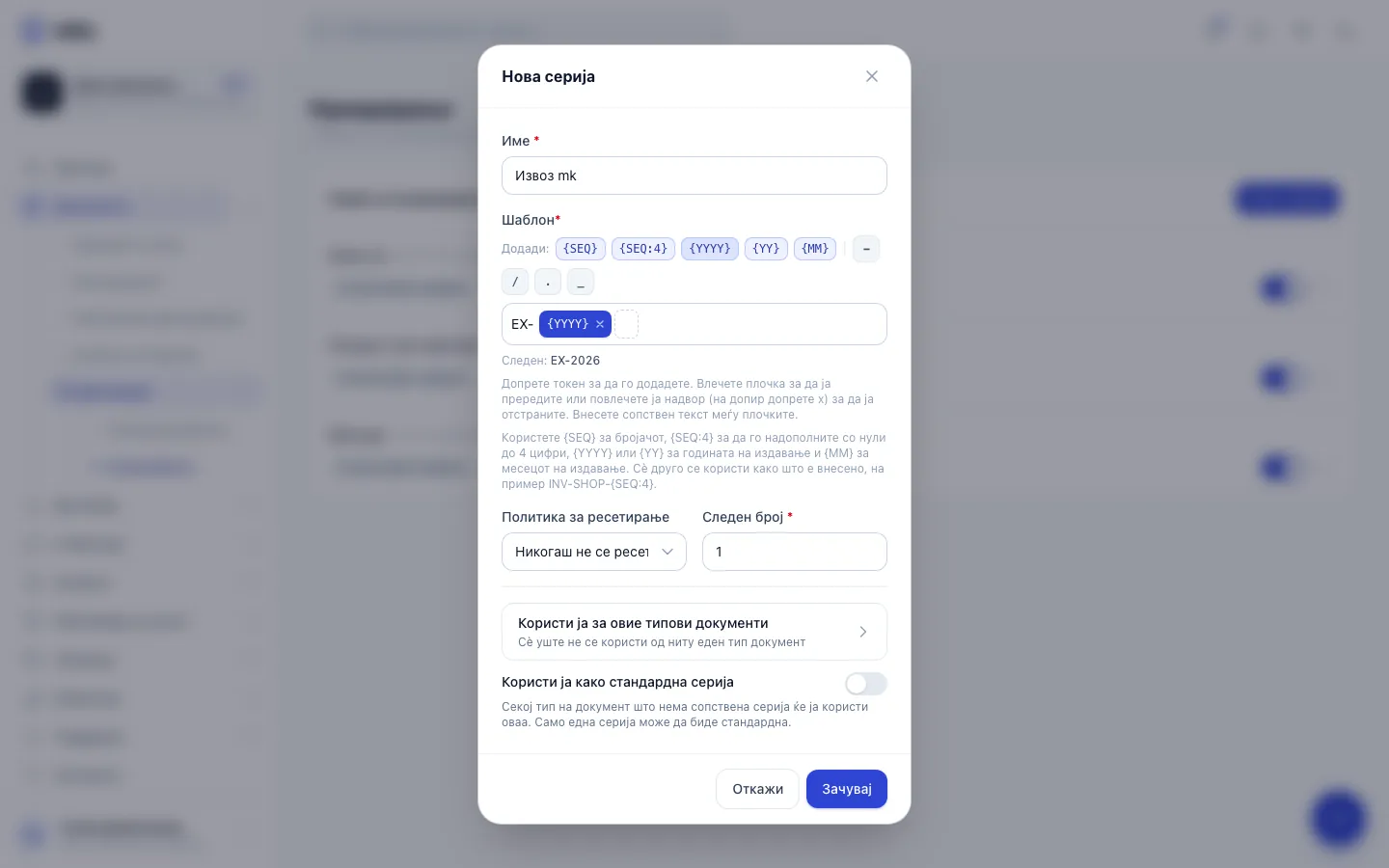
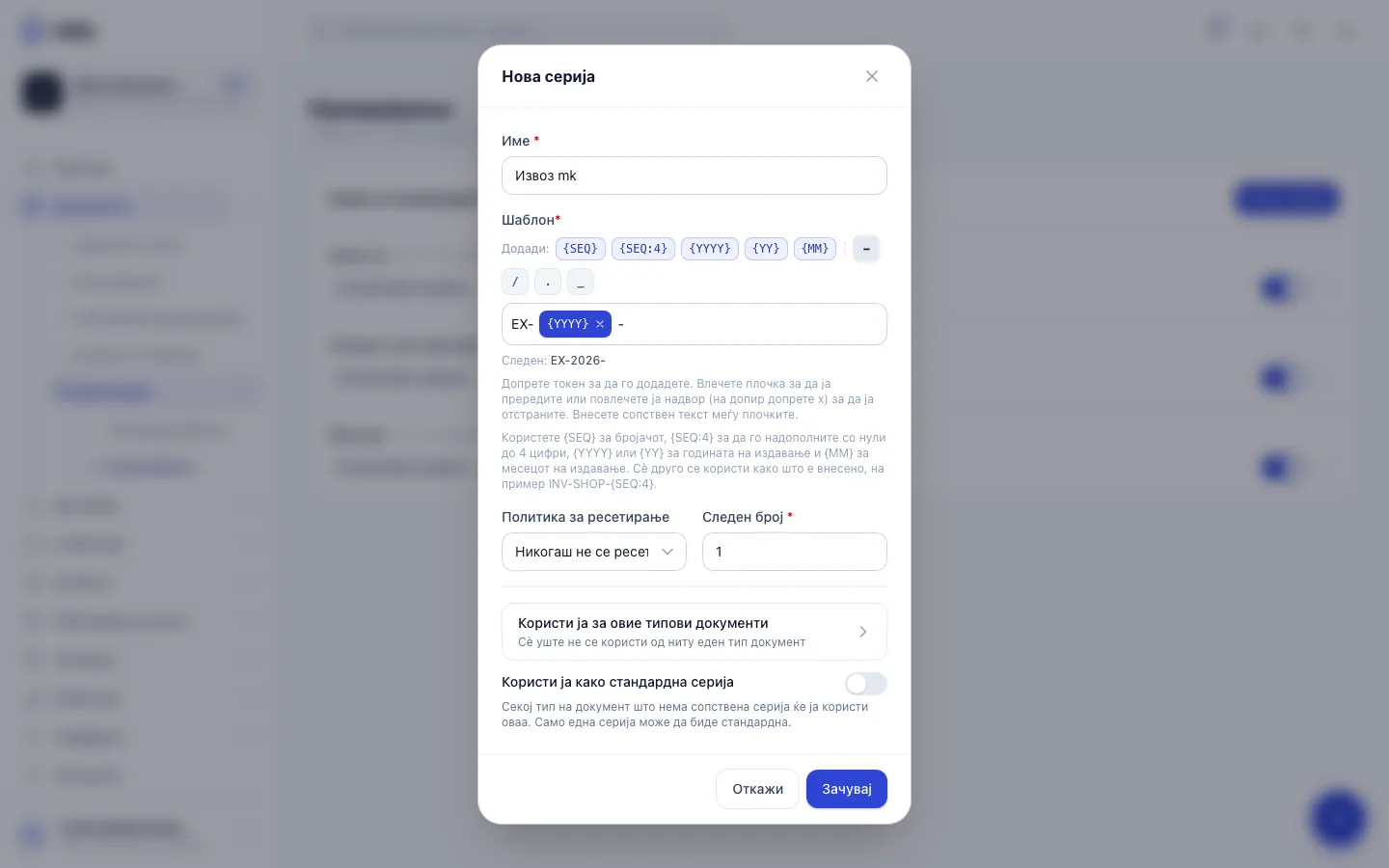
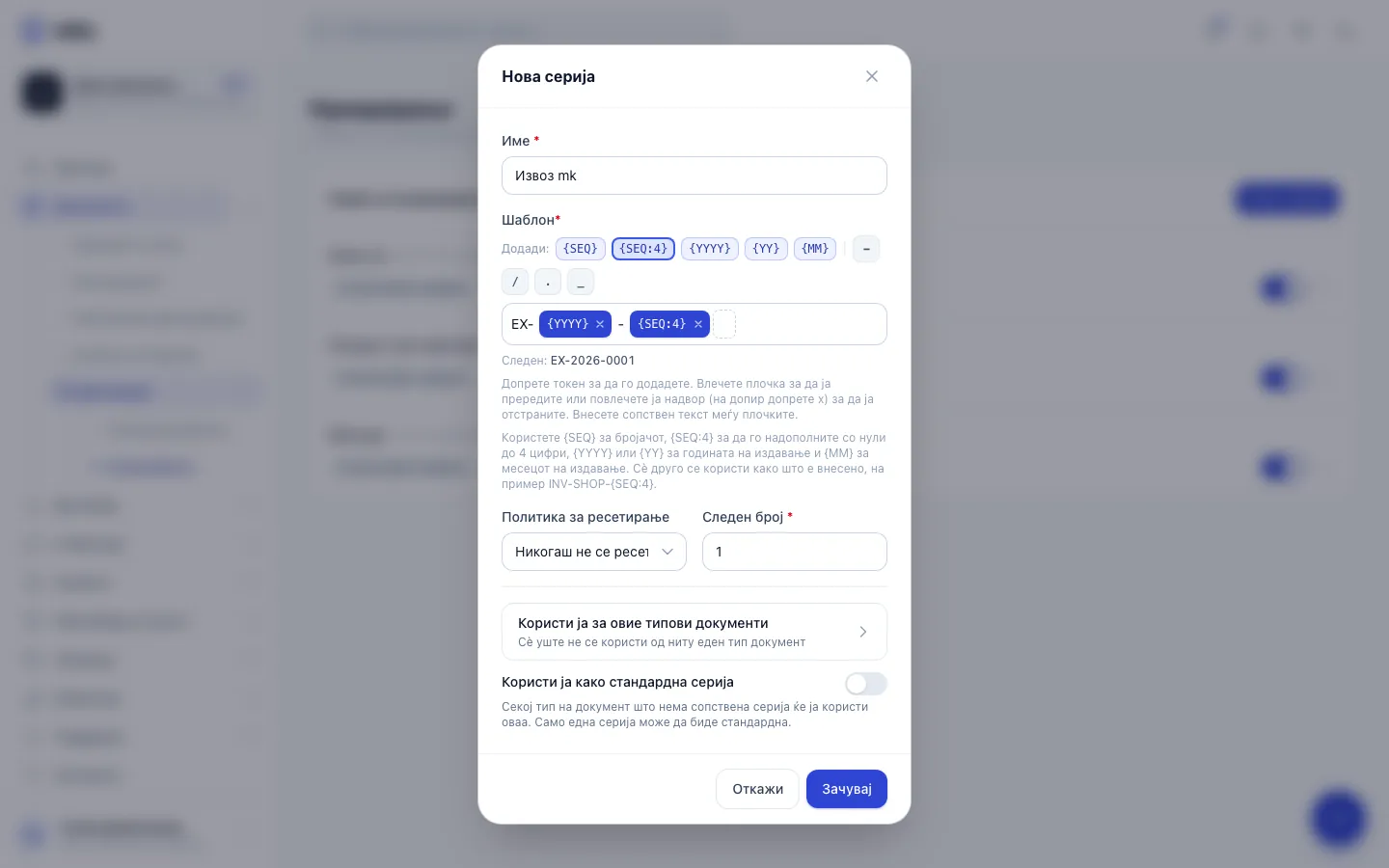
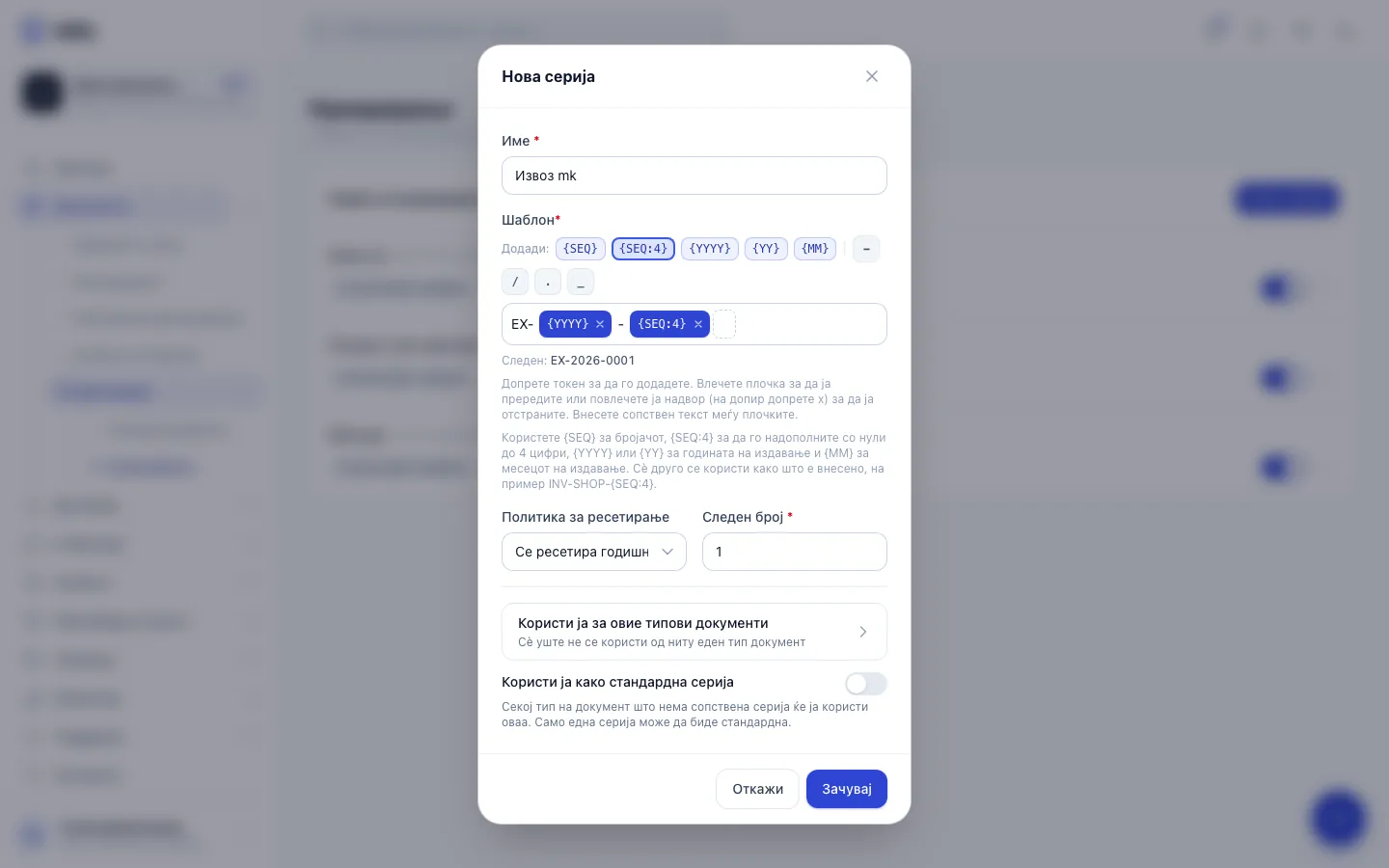
- Чекор 1: Кликнете Нова серија за да се отвори прозорецот за серијата.
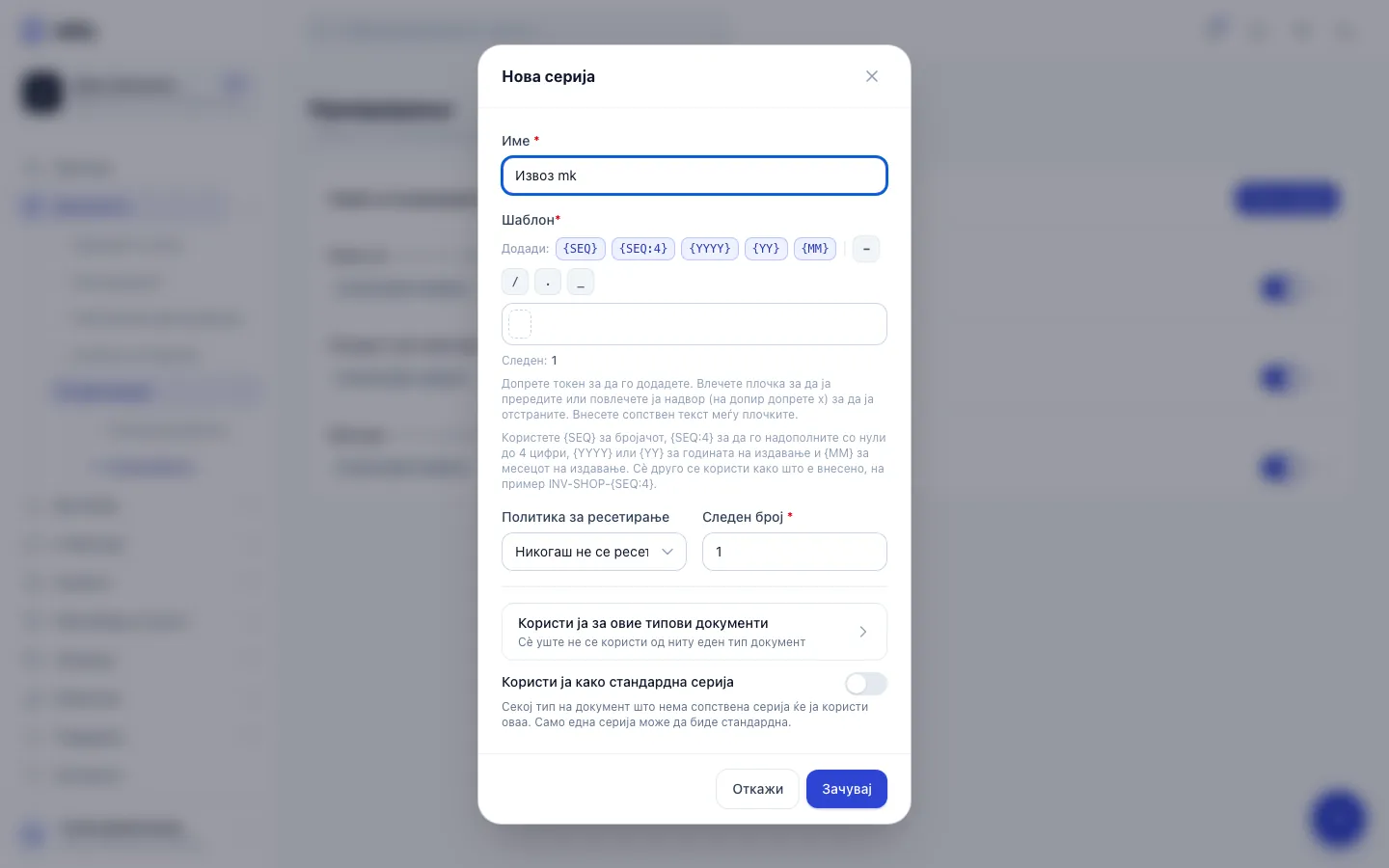
- Чекор 2: Дајте ѝ на серијата име што ќе го препознаете кога ќе ја поврзувате со типови документи.
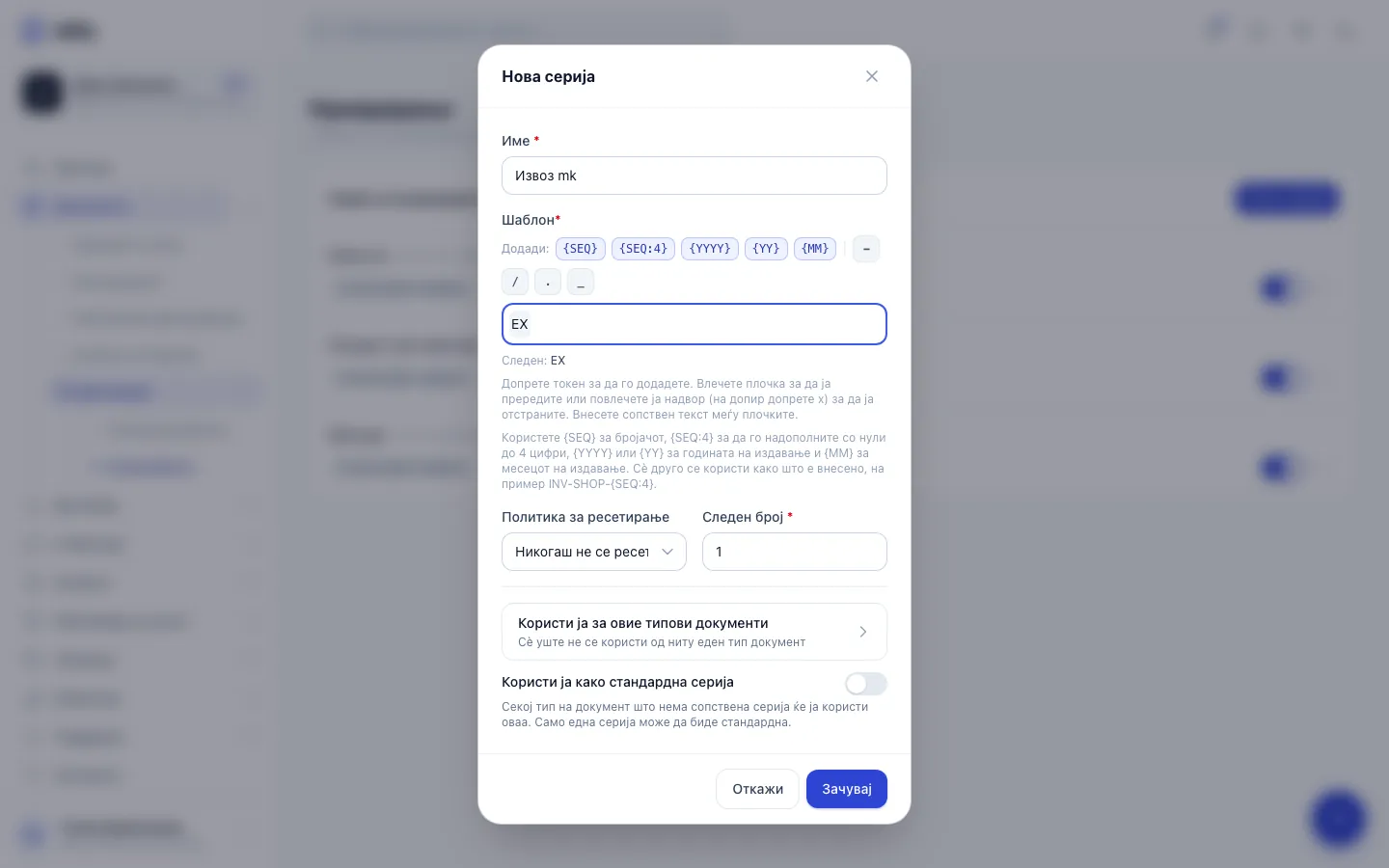
- Чекор 3: Внесете свој текст, на пример префикс, во полето на почетокот на шаблонот.
- Чекор 4: Додајте цртичка како разделник по префиксот.
- Чекор 5: Додајте {YYYY}. Станува годината од датумот на издавање, на пример 2026.
- Чекор 6: Додајте уште една цртичка пред бројачот.
- Чекор 7: Додајте {SEQ:4}, бројачот надополнет до четири цифри. Прегледот под полето го покажува следниот број.
- Чекор 8: Изберете Се ресетира годишно за бројачот секоја нова година да почне од 1.
- Чекор 9: Кликнете Зачувај. Серијата поврзете ја со типови документи тука или на страницата Типови документи.
- Кликнете Нова серија.
- Внесете Име што лесно ќе го препознаете, на пример „Фактури“ или „Продавница“.
- Составете го Шаблон: кликајте на токените и разделниците до Додади: и внесете свој текст во малите полиња меѓу плочките. Редот Следен: под полето покажува преглед во живо.
- Изберете Политика за ресетирање: Никогаш не се ресетира или Се ресетира годишно.
- Проверете го Следен број. За нова серија е 1. Сменете го само ако продолжувате низа од друга програма.
- По желба: кликнете Користи ја за овие типови документи, означете ги типовите што треба да ја користат серијата и кликнете Готово.
- По желба: вклучете Користи ја како стандардна серија.
- Кликнете Зачувај.
Токени во шаблонот
| Токен | Станува | Пример |
|---|---|---|
{SEQ} |
Бројачот, без водечки нули | 7 |
{SEQ:4} |
Бројачот, надополнет со нули до 4 цифри (може и друг број цифри, на пример {SEQ:6}) |
0007 |
{YYYY} |
Годината на издавање, четири цифри | 2026 |
{YY} |
Годината на издавање, две цифри | 26 |
{MM} |
Месецот на издавање, две цифри | 03 |
Сè друго во шаблонот се пренесува како што е внесено. Неколку примери:
| Шаблон | Број |
|---|---|
{YYYY}-{SEQ:4} |
2026-0001 |
Ф-{YY}/{SEQ} |
Ф-26/1 |
ПРОД-{YYYY}{MM}-{SEQ:3} |
ПРОД-202603-001 |
Правила што Bilify ги проверува при зачувување:
- Шаблонот мора да има точно еден бројач,
{SEQ}или{SEQ:N}. Ако нема ниту еден, добивате Додадете токен за бројач: {SEQ}, или {SEQ:4} за да го надополните со нули., а ако има два или повеќе, ќе ви биде побарано да го отстраните вишокот. - Серија што Се ресетира годишно мора да содржи
{YYYY}или{YY}, инаку броевите би се повторувале секоја година. - Шаблонот може да има најмногу 60 знаци.
Годината и месецот секогаш се земаат од датумот на издавање на документот, а не од денешниот датум.
Политика за ресетирање
- Никогаш не се ресетира: бројачот продолжува без крај, 1, 2, 3 и така натаму.
- Се ресетира годишно: првиот документ издаден со датум во нова година повторно добива број 1.
Не можете да издавате во година што серијата веќе ја поминала
Кај годишна серија, штом ќе се издаде документ со датум во 2027 година, од таа серија повеќе не можете да издадете документ со датум во 2026. Bilify ве запира со грешка наместо да додели двоен или неподреден број. Задоцнетите документи за старата година издадете ги пред првиот документ во новата, или користете посебна серија.
Стандардна серија
Типот на документ ја користи серијата со која е поврзан. Ако типот нема своја серија, ја користи серијата означена со Користи ја како стандардна серија. Само една серија може да биде стандардна: кога ќе ја вклучите кај една, се исклучува кај претходната. Стандардната серија во листата ја носи ознаката Стандардна.
Тип на документ поврзувате со серија на две места: со Користи ја за овие типови документи во прозорецот на серијата или со Серија за нумерирање на страницата Типови документи. Еден тип користи само една серија. Ако означите тип што веќе користи друга серија, тој се префрла, а прозорецот ве предупредува со Веќе ја користи и името на серијата. Тип што тука го поврзувате за прв пат автоматски се вклучува за вашата компанија.
Кога се доделуваат броевите
- Нацртите немаат број. Формуларот на документот покажува Следен број во оваа серија (преглед), но конечниот број се доделува дури кога ќе кликнете Издај.
- Бројачот оди напред само ако издавањето успее. Ако издавањето не успее од која било причина, ништо не се троши, па неуспешен обид никогаш не остава празнина.
- Фактура, Авансна Фактура и Фактура Член 32 се фискални документи. Тие може да се нумерираат само преку серија, и Bilify нема да ги издаде ако немаат поврзана серија, а не постои ни стандардна.
- Понудите и профактурите не се фискални. Без серија се издаваат без број, а наместо тоа на нацртот може да внесете Прилагоден број. Bilify го одбива прилагодениот број ако веќе го има друг ваш документ.
Празнини, откажување и менување серија
Bilify го чува фискалното нумерирање непрекинато, бидејќи даночните контроли бараат празнини:
- Откажаниот документ го задржува својот број. Бројот останува искористен во серијата и не се доделува повторно.
- Следен број не може да се постави на број што веќе е издаден во серијата (или во тековната година, кај годишна серија). Грешката ви го кажува најмалиот број што може да го користите.
- Промената на шаблонот важи само за идните документи. Веќе издадените броеви никогаш не се менуваат.
- Со прекинувачот до серијата ја деактивирате. Документите поврзани со неактивна серија не може да се издадат додека не изберете друга серија.
- Избриши ја брише серијата само ако ниту еден документ не ја користи. Серија што веќе нумерирала документи наместо тоа се деактивира, со пораката Оваа серија се користи од постоечки документи, па наместо да биде избришана, беше деактивирана.
Префрлање од друга програма
Ако оваа година веќе сте издавале фактури во друга програма, создадете серија со истиот шаблон и поставете Следен број на следниот број од таа низа. Така првата фактура во Bilify продолжува таму каде што застанавте.
Дали ви помогна оваа страница?
Поврзани статии
Сè уште имате проблем?
Пишете ни и ќе ви одговориме во рок од еден работен ден.