Повторливи трошоци
Поставете ги киријата, платите, претплатите и другите трошоци што се повторуваат еднаш, а Bilify секој трошок ќе го создаде според распоред.
Повторливиот трошок е правило, на пример „кирија за канцеларија, 35.000 MKD, секој месец на први“. Bilify според правилото создава обичен трошок на секој датум, па трошоците ви се целосни без секој месец да ги внесувате.
Создавање повторлив трошок
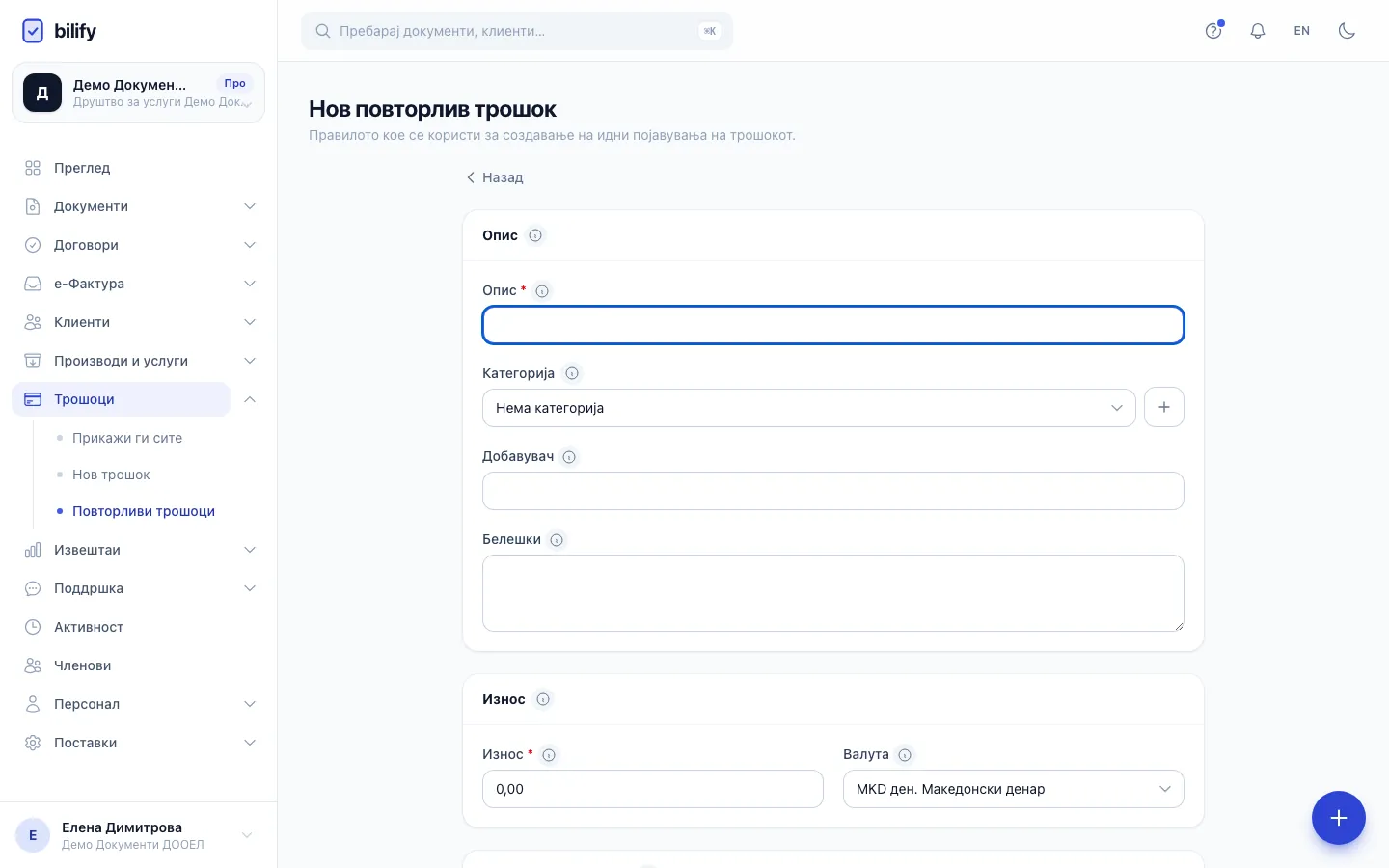
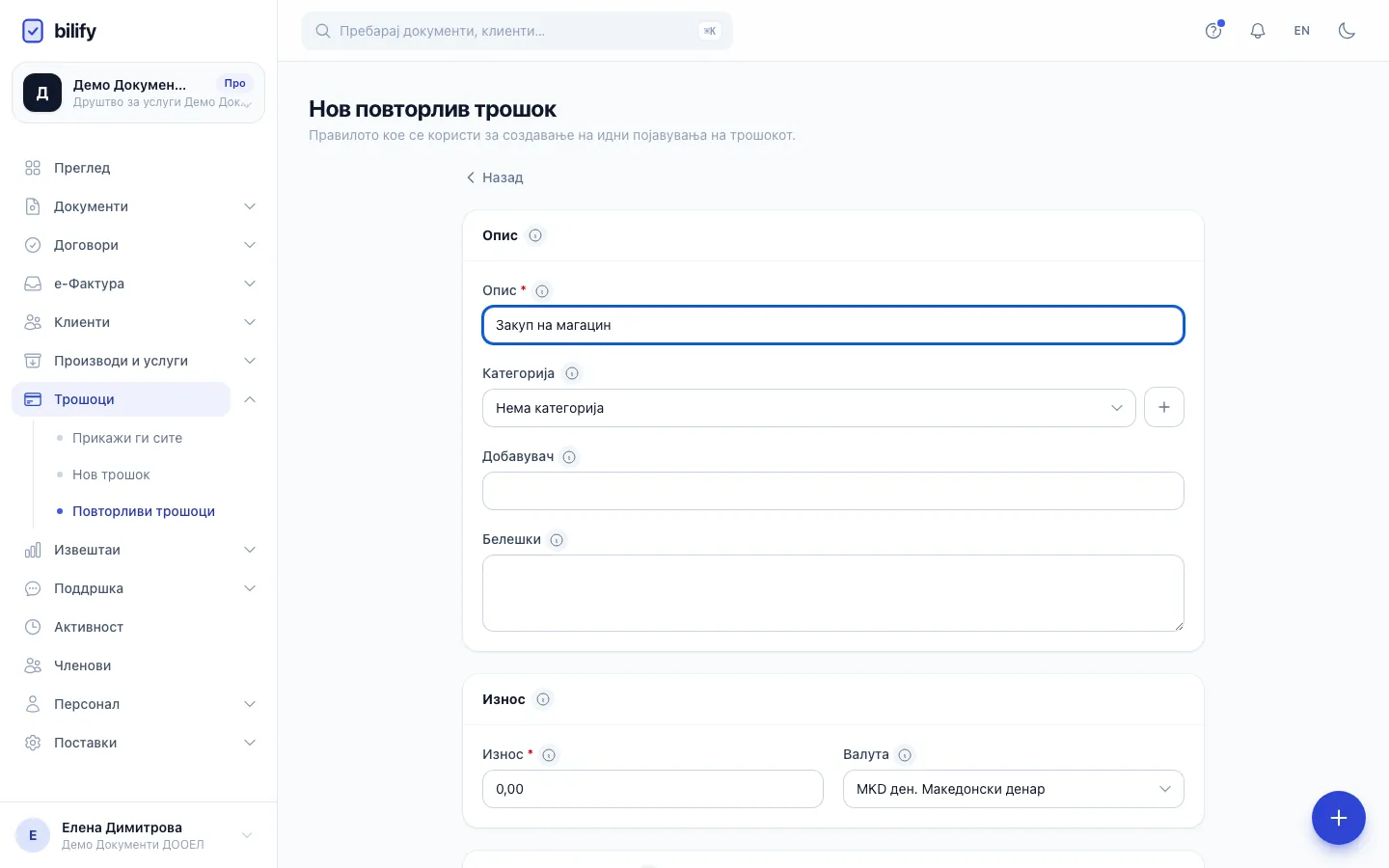
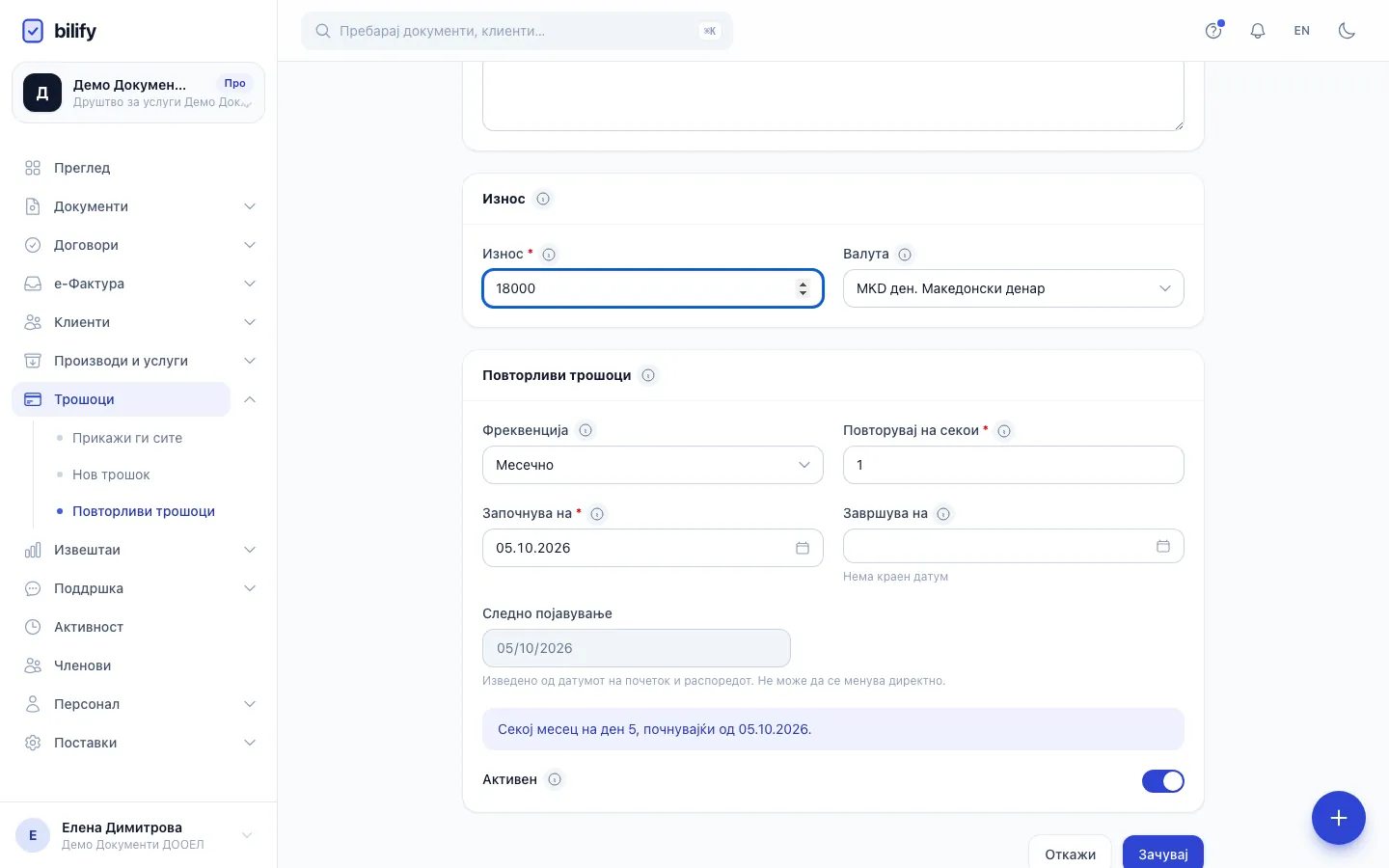
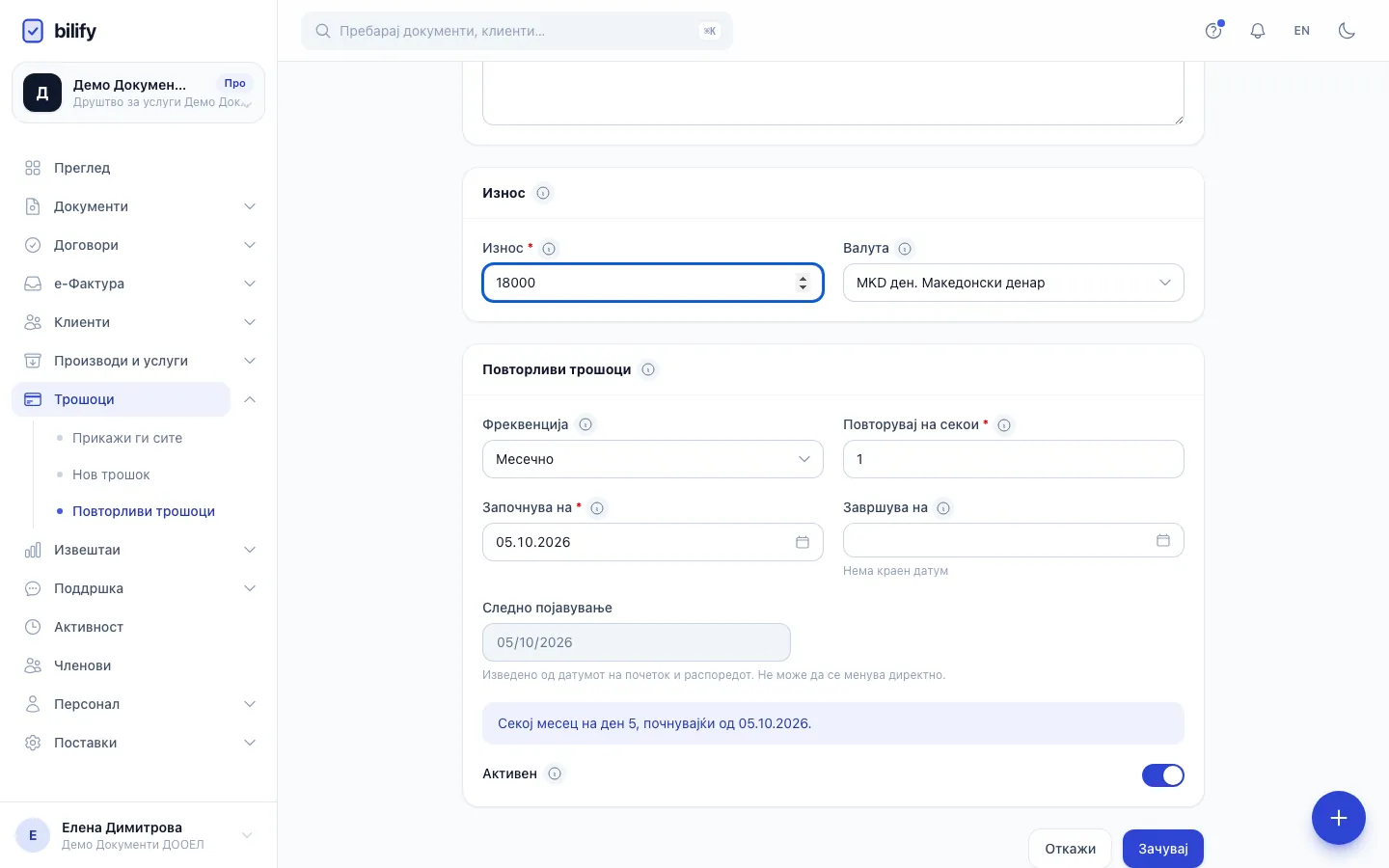
- Чекор 1: Опишете го трошокот. Секој трошок што ќе го создаде правилото го добива овој опис.
- Чекор 2: Внесете го износот што се плаќа секој пат.
- Чекор 3: Изберете колку често се повторува. Започнува на го одредува денот, на пример 15-ти секој месец.
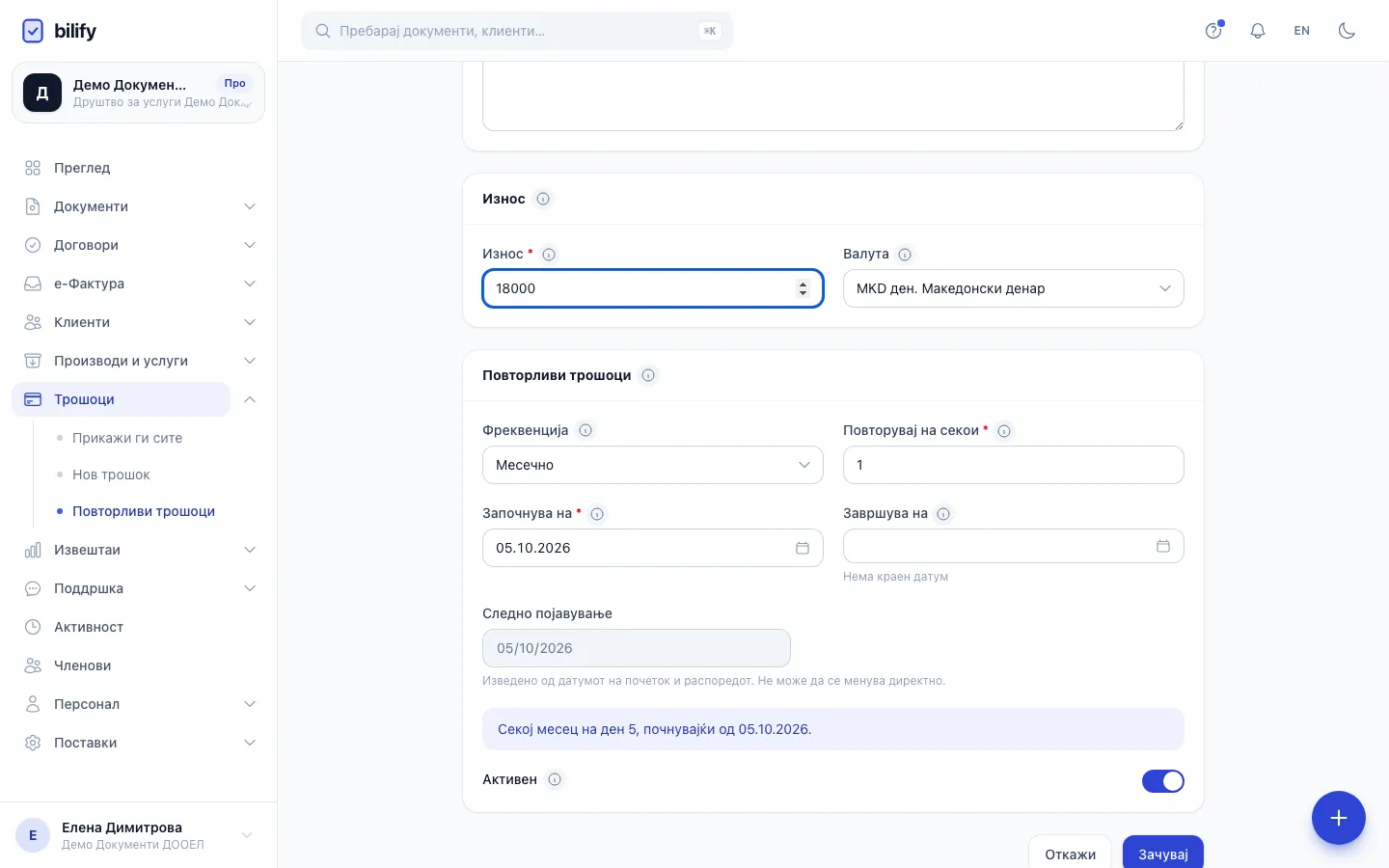
- Чекор 4: Прочитајте го резимето за да го проверите распоредот пред да зачувате.
- Чекор 5: Кликнете Зачувај. Bilify го создава секој трошок на неговиот датум, еднаш дневно по полноќ.
- Отворете Трошоци > Повторливи трошоци и кликнете Нов повторлив трошок.
- Пополнете Опис, а по желба и Категорија, Добавувач и Белешки. Тие се препишуваат на секој трошок што го создава правилото.
- Внесете Износ и проверете ја Валута.
- Во картичката за распоредот изберете Фреквенција: Неделно, На две недели, Месечно, Квартално или Годишно.
- Поставете Повторувај на секои на 1 за секој период, 2 за секој втор период и така натаму (до 52).
- Изберете Започнува на. Овој датум го одредува и денот: месечно правило што почнува на 15-ти се повторува на 15-ти, неделно правило што почнува во понеделник се повторува во понеделници.
- По желба: изберете Завршува на. Оставете празно ако нема краен датум.
- Прочитајте ја реченицата под Следно појавување, на пример „Секој месец на ден 15, почнувајќи од ...“, за да го проверите распоредот.
- Оставете Активен вклучено и кликнете Зачувај.
Месеци со помалку денови
Месечно, квартално или годишно правило на 29-ти, 30-ти или 31-ви паѓа на последниот ден од пократките месеци (на пример 28 февруари), а во следниот месец што го има тој ден се враќа на својот ден.
Кога се појавуваат трошоците
Bilify ги проверува правилата еднаш дневно, малку по полноќ, и создава трошок за секој датум што пристигнал. Трошоците се создаваат на својот датум, не однапред.
Почетен датум во минатото ги пополнува пропуштените датуми
Ако Започнува на е во минатото, следната дневна проверка создава по еден трошок за секој датум од почетокот до денес. Истото се случува кога правило повторно ќе го вклучите како Активен по пауза: се создава секој датум што го пропуштило додека било неактивно. Ако не ги сакате, прескокнете ги потоа или сменете го Започнува на пред да зачувате.
Трошоците создадени од правило во листата на трошоци имаат ознака со името на правилото и се сметаат насекаде како и обичните трошоци. Кај странска валута, секој добива курс за својот датум.
Менување едно претстојно појавување
Понекогаш следниот месец е различен, на пример повисока сметка. Во листата на повторливи трошоци отворете го менито на редот и изберете Измени претстојно појавување. Bilify однапред го создава следниот трошок и го отвора, за да му ги смените износот или деталите. Датумот останува заклучен. Промената важи само за тој трошок, а правилото останува исто. Изменетите појавувања ја имаат ознаката Изменето.
За да прескокнете еден датум, пронајдете го тој трошок во листата на трошоци и изберете Прескокни. Правилото нема повторно да го создаде. Видете Евидентирање трошок.
Менување или запирање правило
- Со Измени ги менувате износот, категоријата, распоредот или крајниот датум. Промените важат само за идните појавувања, а веќе создадените трошоци остануваат какви што се. Датумот Следно појавување го пресметува Bilify и не може да се внесе рачно.
- Со прекинувачот Активен во листата го паузирате правилото. Паузираните правила не создаваат ништо.
- Со Избриши правилото го запирате засекогаш. Трошоците што веќе ги создало остануваат. Избришаните правила ги враќате со Прикажи избришани и Врати.
Пакет
Повторливите трошоци се дел од пакетите Бизнис, Про и Ентерпрајз. Кај другите пакети страницата покажува Повторливите трошоци се премиум функционалност со копче Надгради план, а нови правила не може да се зачуваат. Видете Промена на планот.
Дали ви помогна оваа страница?
Поврзани статии
Сè уште имате проблем?
Пишете ни и ќе ви одговориме во рок од еден работен ден.