Преземете фактури како PDF
Зачувајте една или повеќе фактури одеднаш како PDF датотека, или испечатете ги, директно од порталот.
Секој документ во порталот може да се зачува како PDF или да се испечати, еден по еден или повеќе заедно. Порталот отвора копија подготвена за печатење, а вашиот прелистувач ја претвора во PDF датотека.
Преземете еден документ
- Отворете Мои фактури (или Понуди).
- Кликнете PDF до документот, или отворете го документот и кликнете Преземи PDF на врвот.
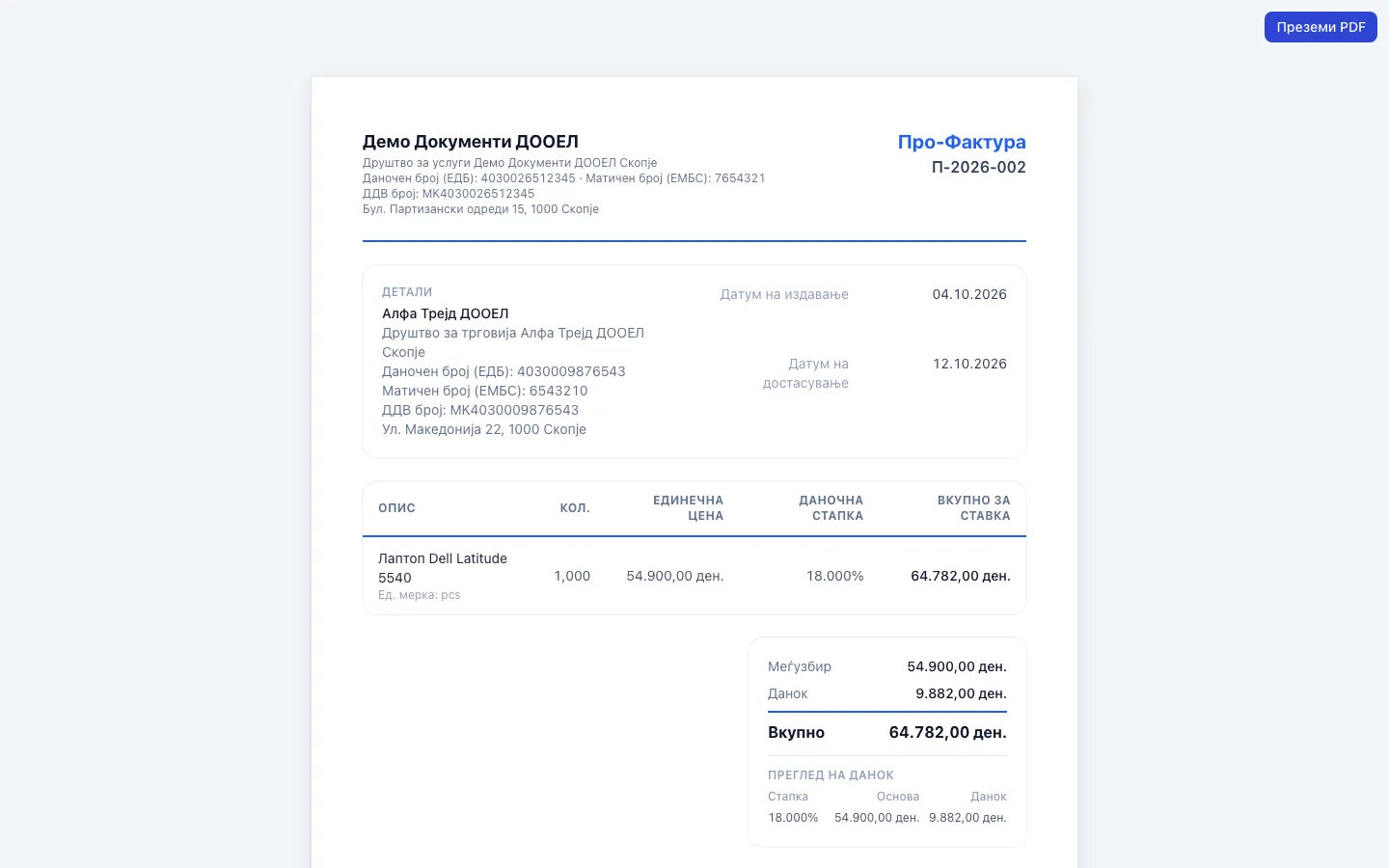
- Во ново јазиче се отвора копија подготвена за печатење. Кликнете Преземи PDF во горниот агол.
- Се отвора прозорецот за печатење на прелистувачот. Како печатач (одредиште) изберете Save as PDF / Зачувај како PDF (во некои прелистувачи „Microsoft Print to PDF" или „PDF").
- Кликнете Save / Зачувај и изберете каде да се зачува датотеката.
За печатење на хартија, во чекор 4 изберете го вашиот печатач.
Прозорецот за печатење е различен во секој прелистувач
Chrome, Edge, Firefox и Safari имаат опција за зачувување како PDF, но таа е на различно место. Барајте ја листата со печатачи или одредишта. На телефон користете ја опцијата за споделување или печатење во прелистувачот и изберете зачувување како PDF.
Ако фактурата ја отворивте од е-пошта без најава, порталот бара прво да се најавите пред да ја прикаже копијата за печатење.
Преземете повеќе документи одеднаш
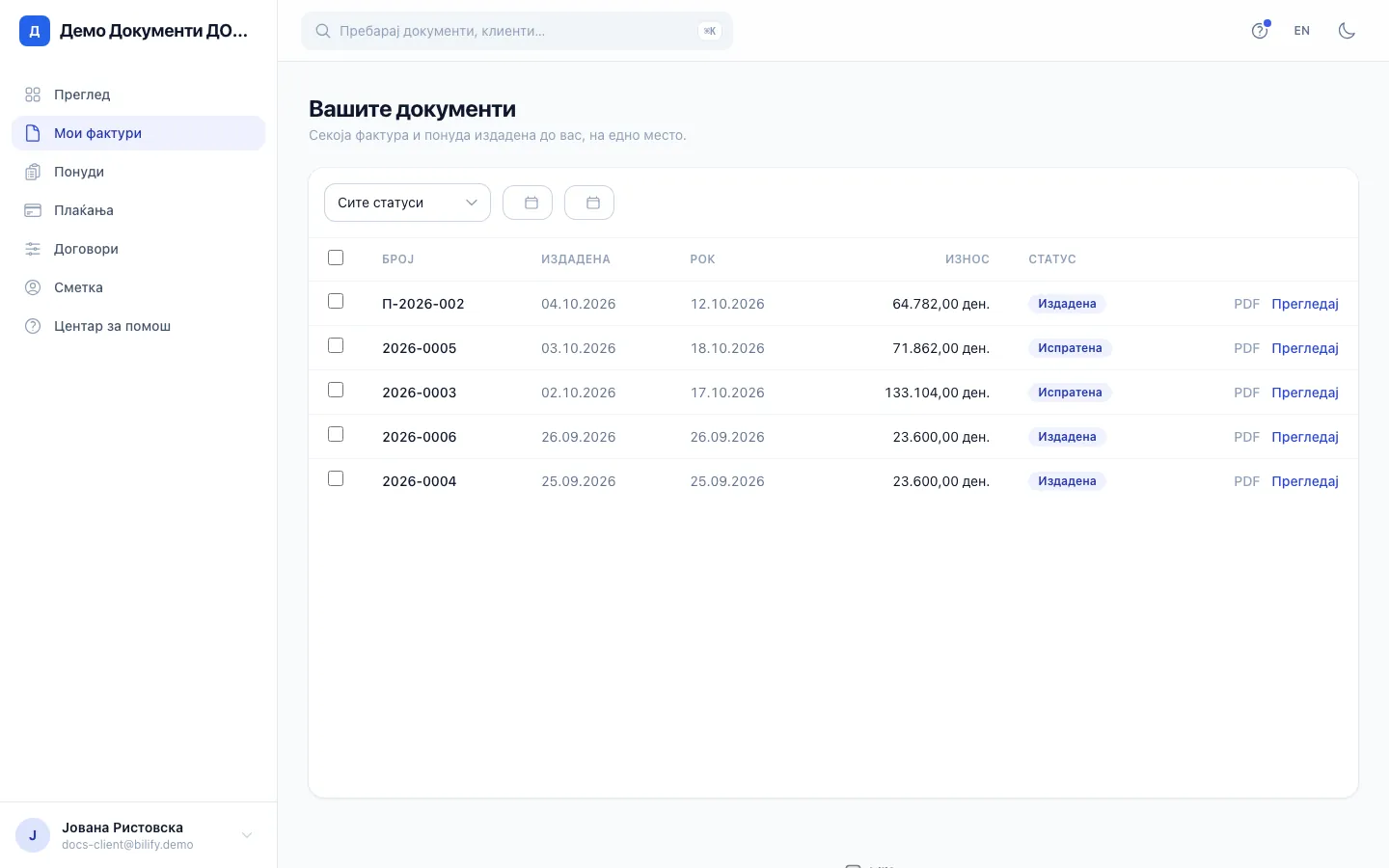
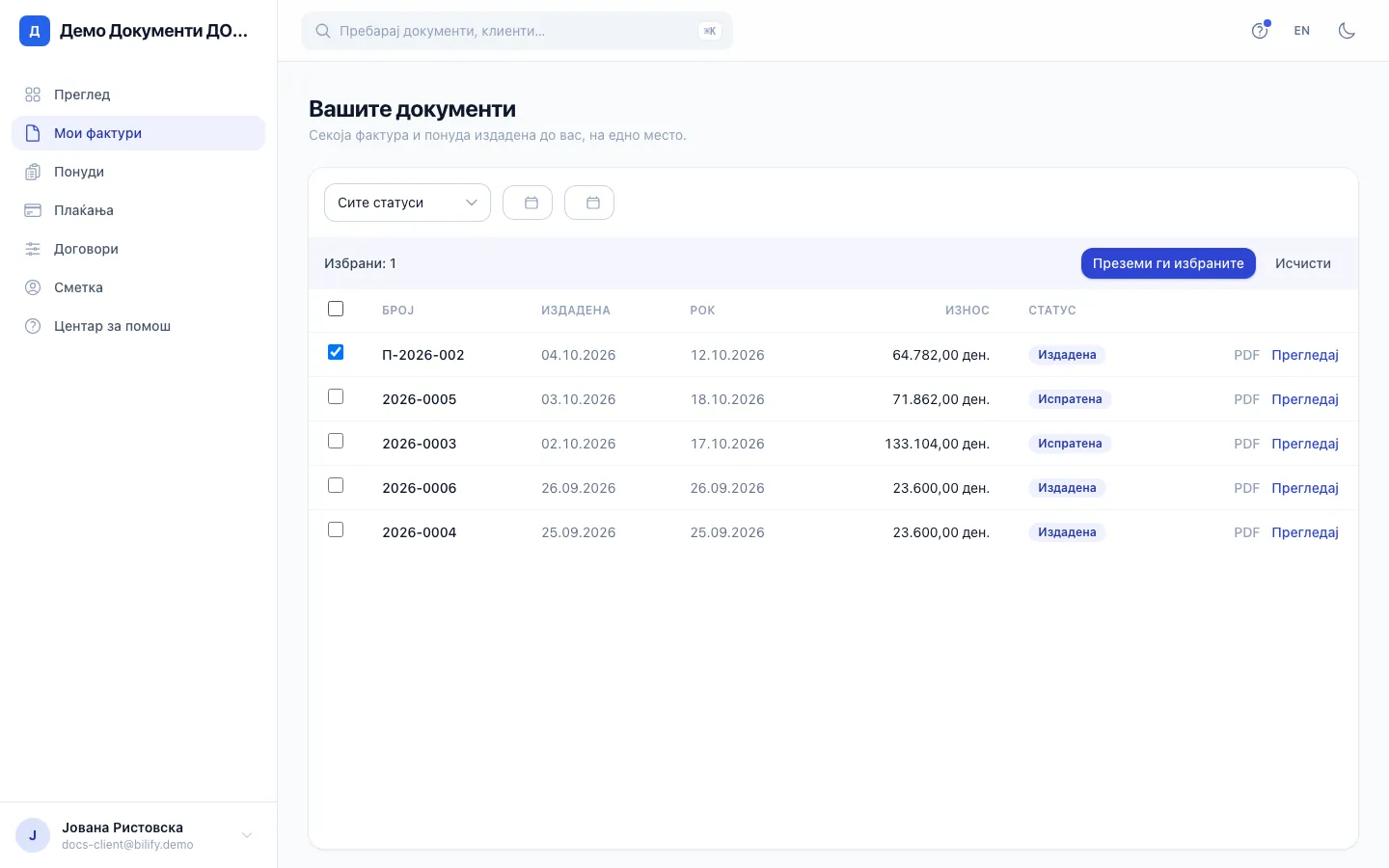
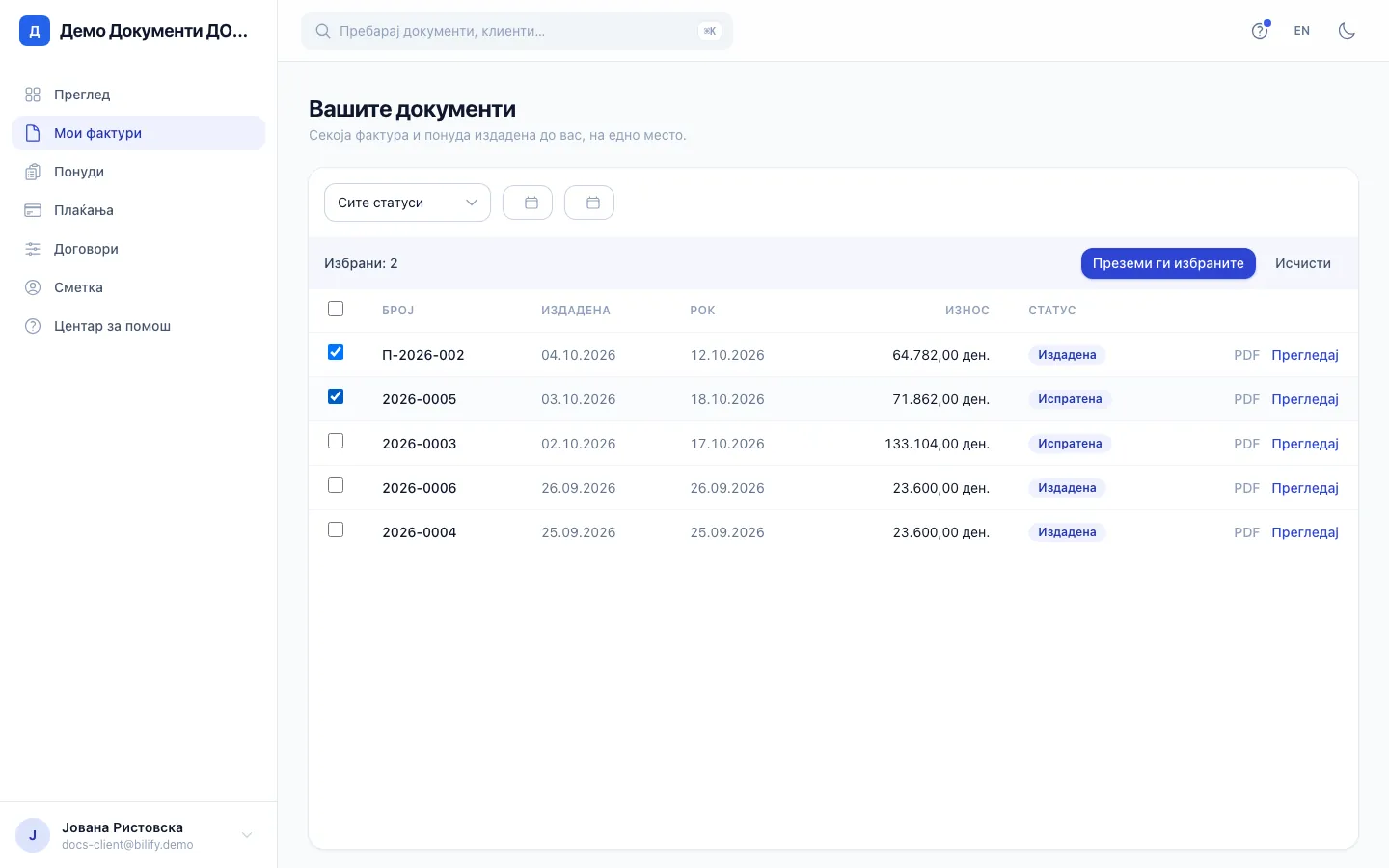
- Чекор 1: Штиклирајте ги документите што ви требаат.
- Чекор 2: Штиклирајте колку што ви требаат, до 50 одеднаш.
- Чекор 3: Кликнете Преземи ги избраните. Сите избрани документи се отвораат заедно, по еден на страница.
- Чекор 4: Кликнете Преземи PDF и во дијалогот за печатење изберете Зачувај како PDF за да добиете една датотека.
- Отворете Мои фактури (или Понуди).
- Ако сакате, користете ги филтрите, на пример датумите Од и До за еден месец или една година.
- Штиклирајте го полето пред секој документ што ви треба. Полето во заглавјето на табелата ги избира сите документи на тековната страница.
- Кликнете Преземи ги избраните во лентата што ќе се појави.
- Сите избрани документи се отвораат заедно, по еден на страница, со преглед на дното („Подготвени за печатење" и бројот на документи) за да го проверите изборот. Прегледот не е дел од PDF-от.
- Кликнете Преземи PDF на врвот и во прозорецот за печатење изберете зачувување како PDF.
Добивате една PDF датотека со сите документи, секој на нова страница. Може да изберете до 50 документи одеднаш.
Промена на филтер го брише изборот
Ако го смените филтерот за статус или датум откако сте штиклирале документи, штиклирањето се брише. Прво поставете ги филтрите, па штиклирајте.
Што содржи PDF-от
PDF-от е документот точно онаков каков што го издала компанијата, во нивниот дизајн: нивното лого и податоци, вашите податоци, ставките, даноците, збировите, рокот за плаќање и податоците за плаќање. Тоа е истиот документ што компанијата го чува кај себе.
Дали ви помогна оваа страница?
Поврзани статии
Сè уште имате проблем?
Пишете ни и ќе ви одговориме во рок од еден работен ден.