Управување со членови
Видете кој има пристап до компанијата, сменете улога или прилагоден пристап на член и отстранете ги луѓето на кои пристапот веќе не им треба.
Страницата Членови ги прикажува сите што можат да се најават во оваа компанија и ви овозможува да одредите што смеат да прават. Сопствениците и Администраторите ја гледаат во левото мени, другите улоги не.
Листата членови
Во Тековни членови секој ред ги покажува сликата, името, е-поштата и улогата. Вашиот ред е означен со Вие. Зависно од вашите дозволи, секој ред има и:
- паѓачко мени за улога, за промена на улогата,
- икона за запчаник (Уреди пристап), за означување поединечни дозволи,
- икона за корпа, за отстранување на членот.
Нов член додавате преку Покани член на врвот од страницата; видете Поканете го тимот.
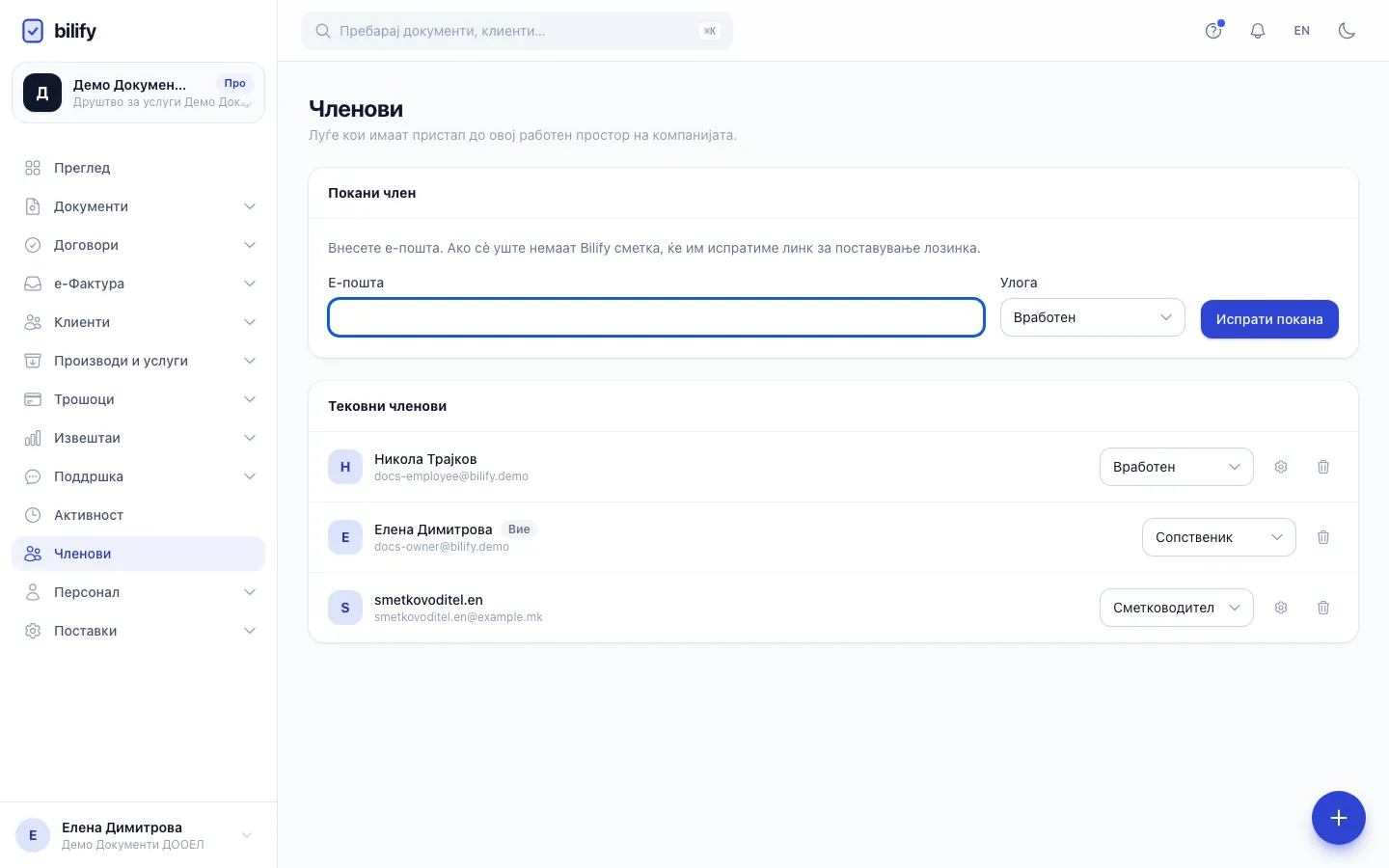
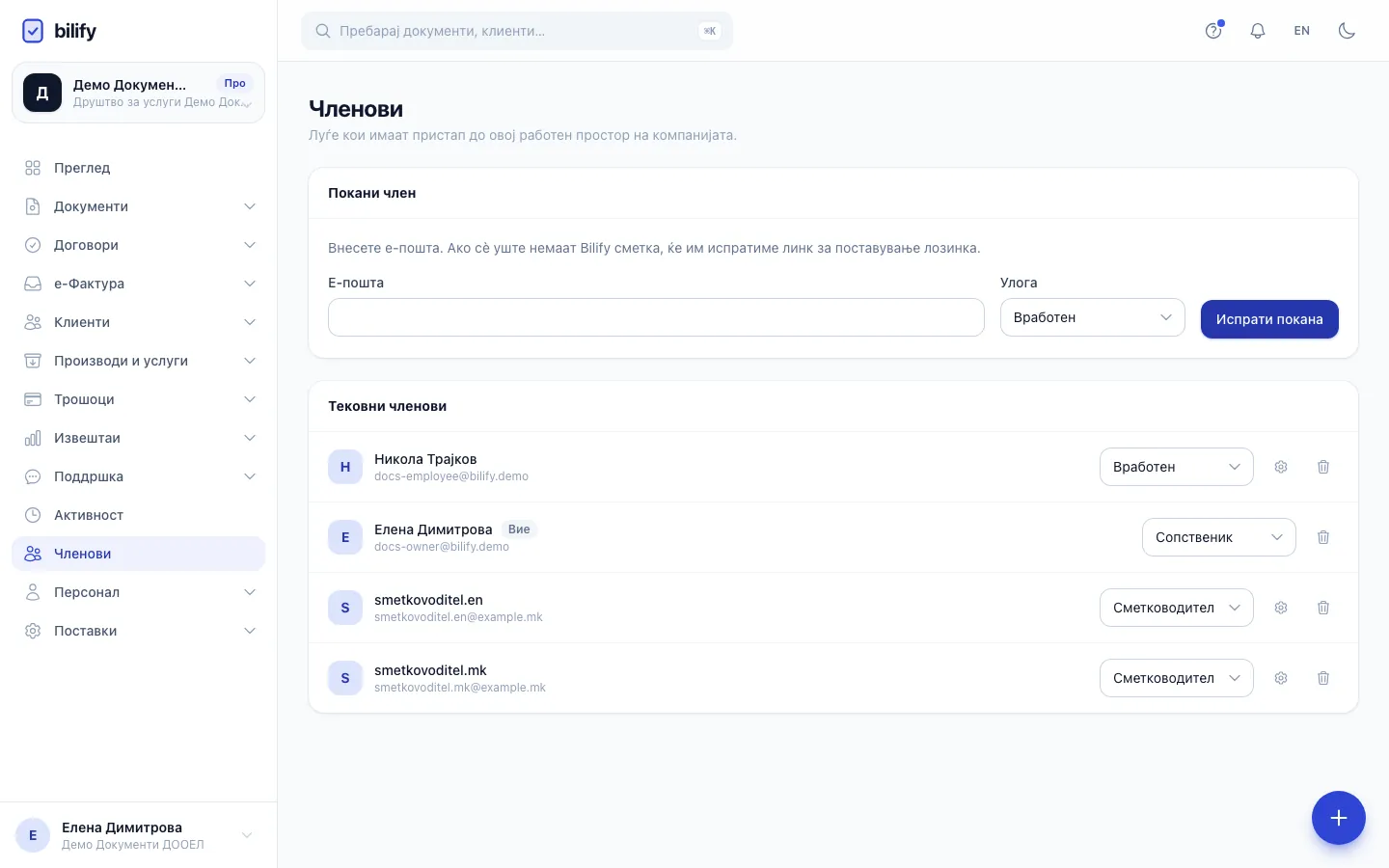
- Чекор 1: Луѓето ги поканувате од страницата Членови. Секој добива своја најава.
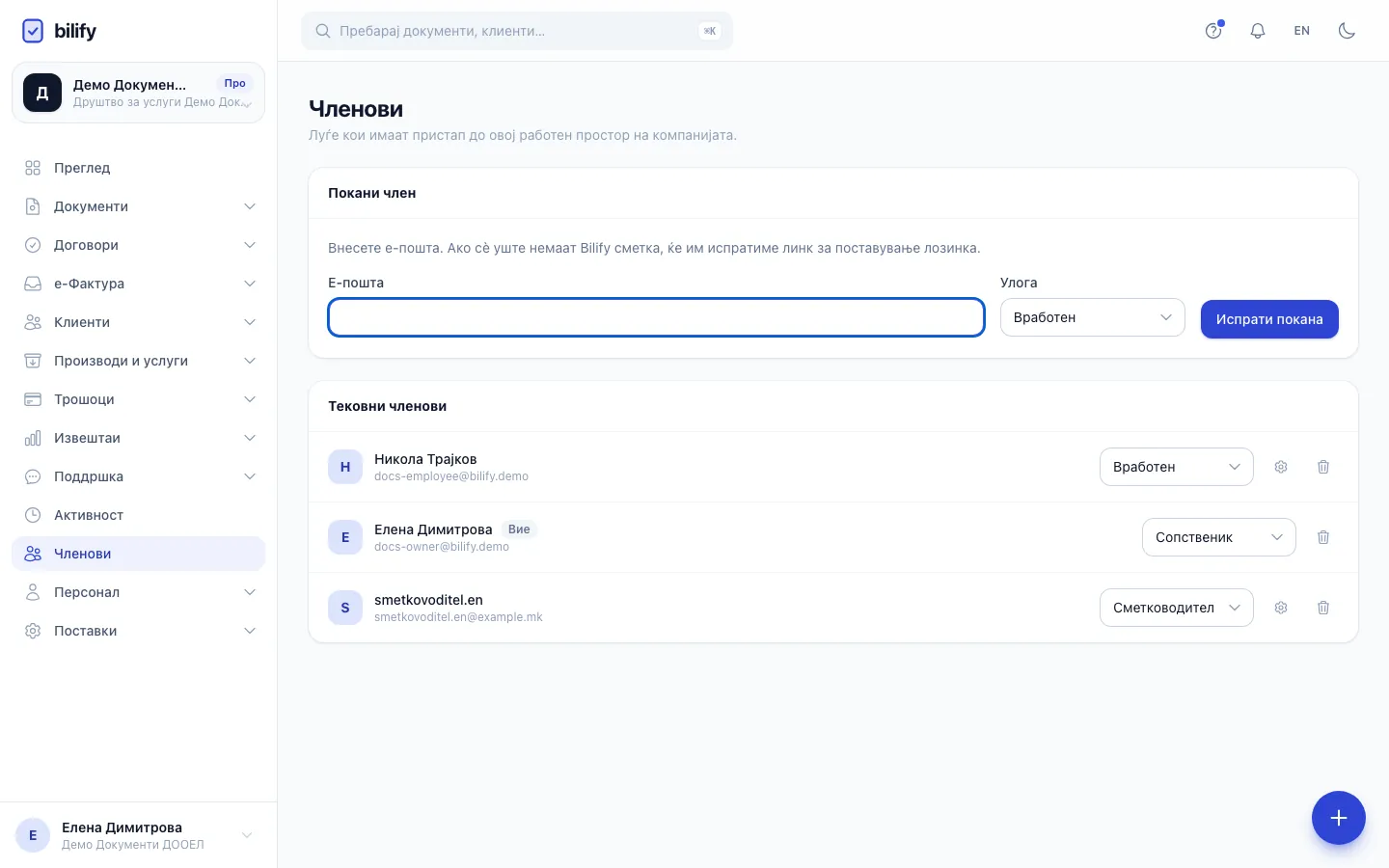
- Чекор 2: Внесете ја е-поштата на личноста.
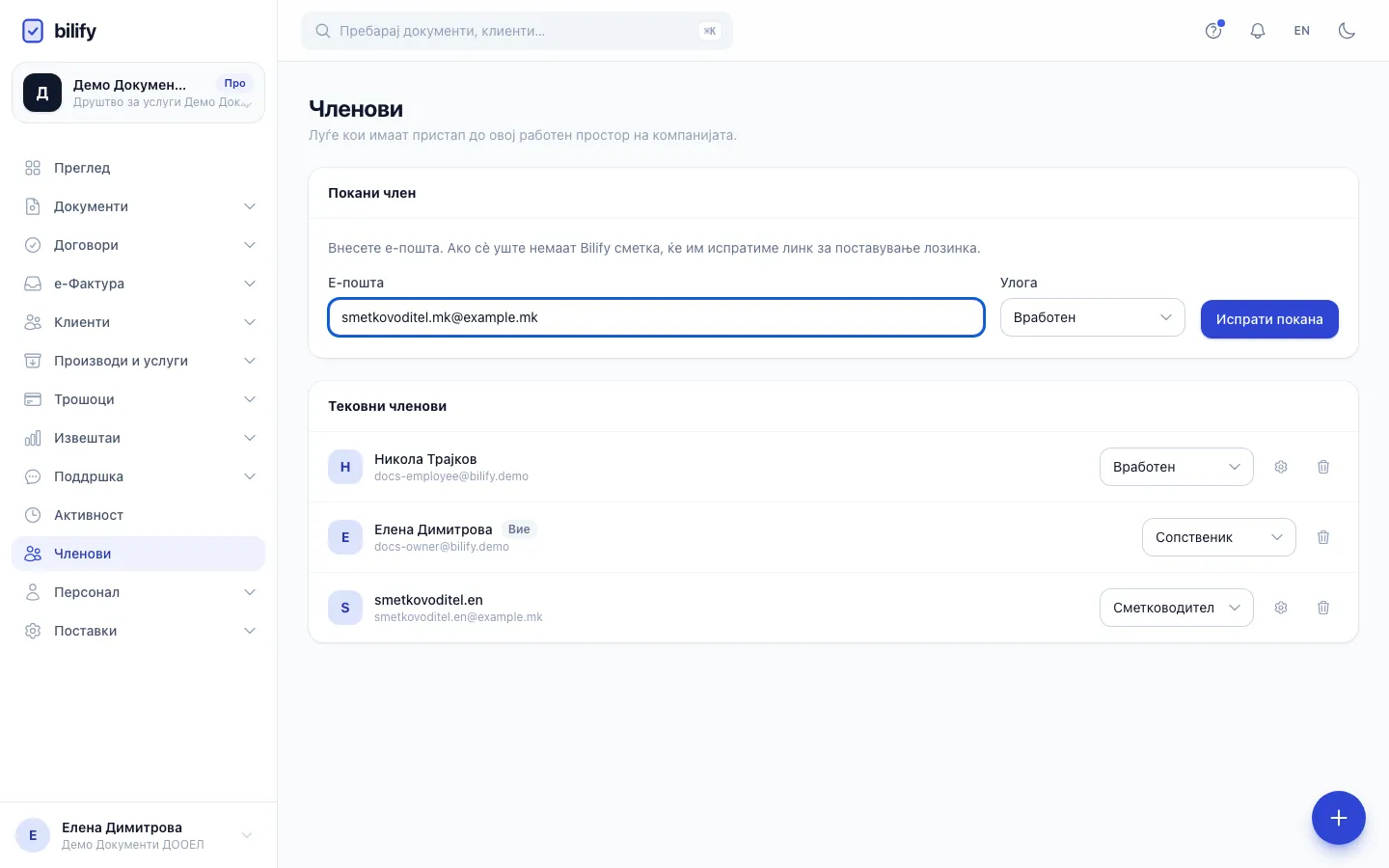
- Чекор 3: Изберете улога. Сметководителот гледа документи, трошоци и извештаи, но не и поставки.
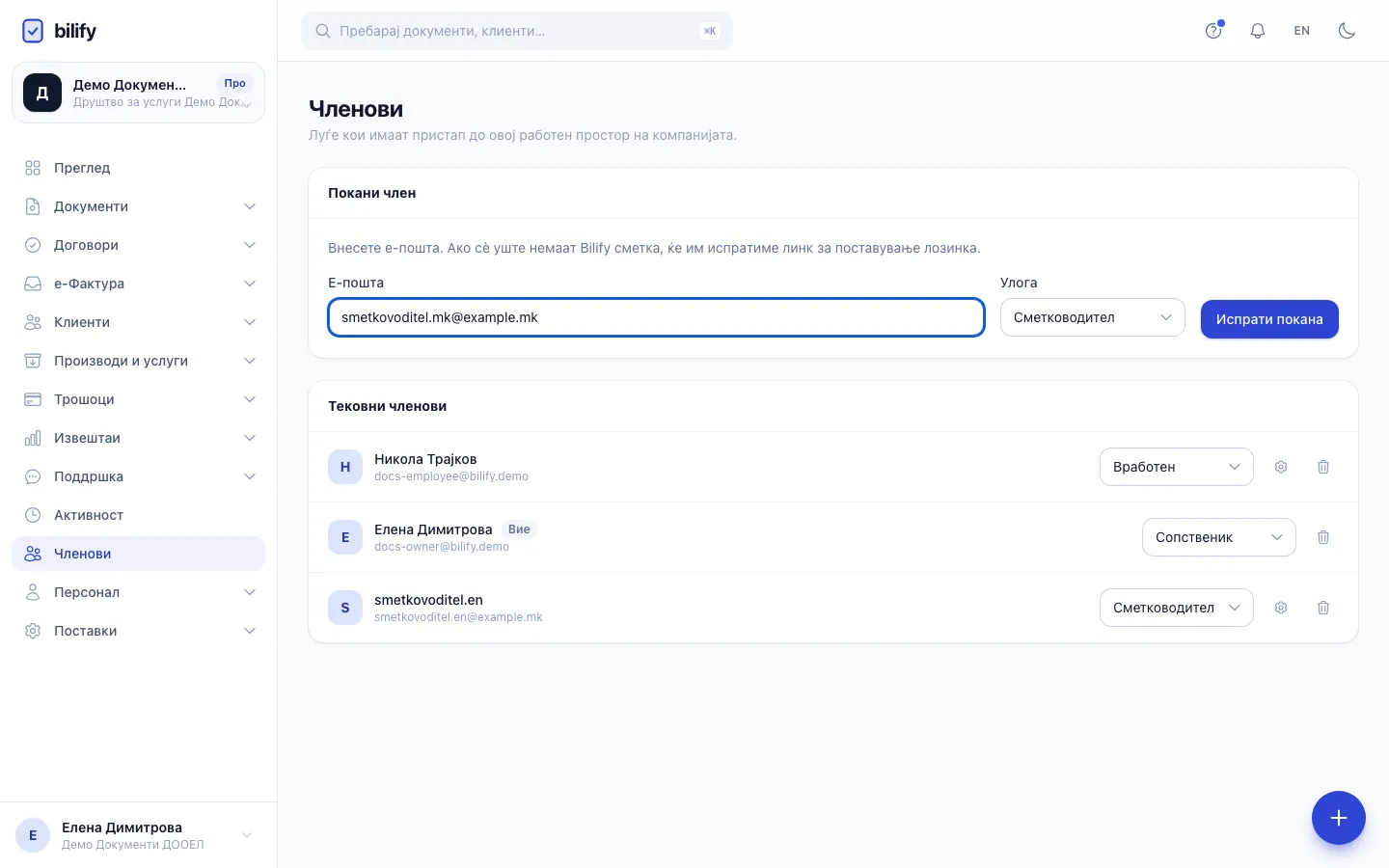
- Чекор 4: Кликнете Испрати покана. Личноста веднаш станува член и добива е-пошта со линк за најава.
- Чекор 5: Новиот член е сега во листата со улогата што ја избравте.
Сменете ја улогата на член
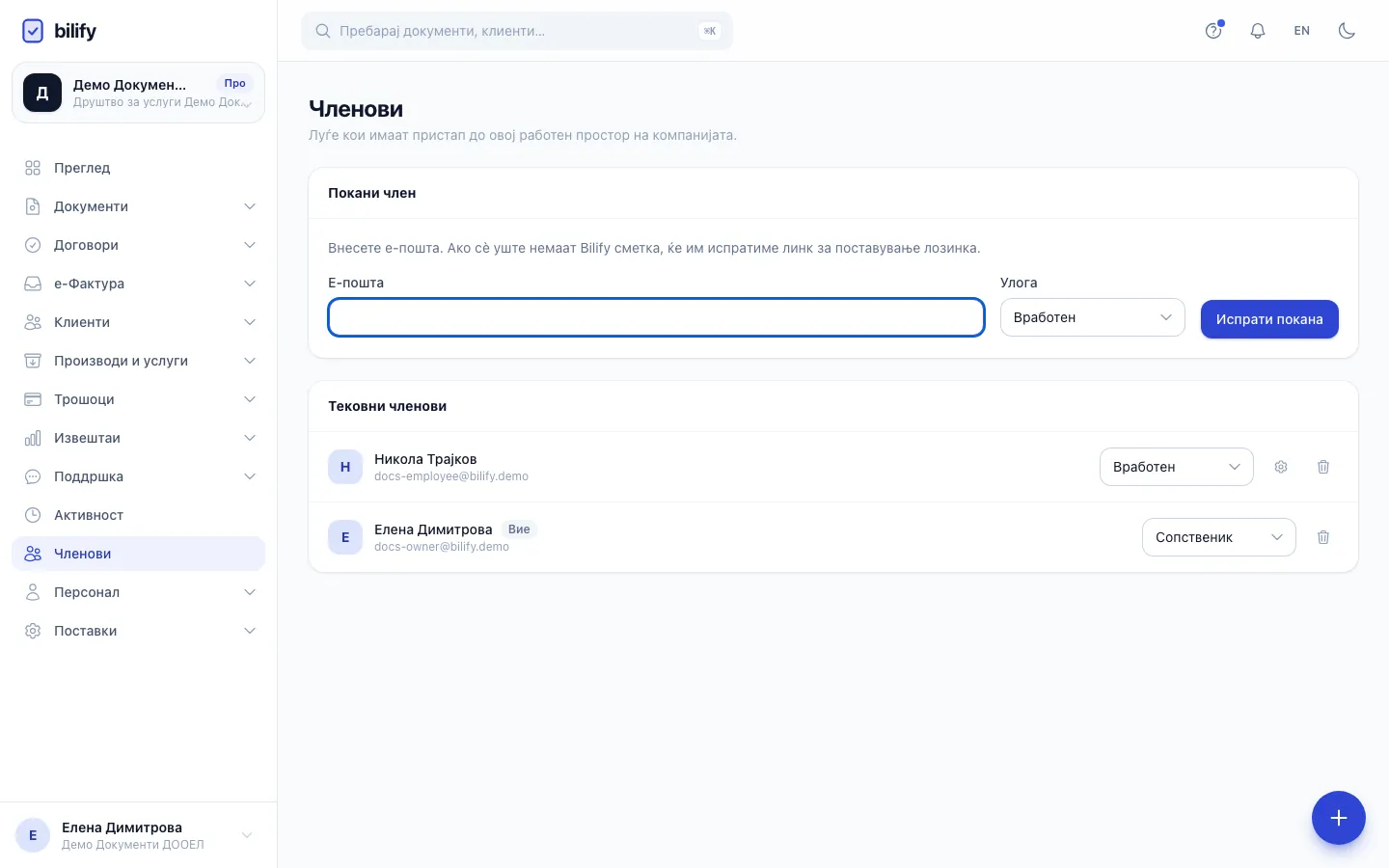
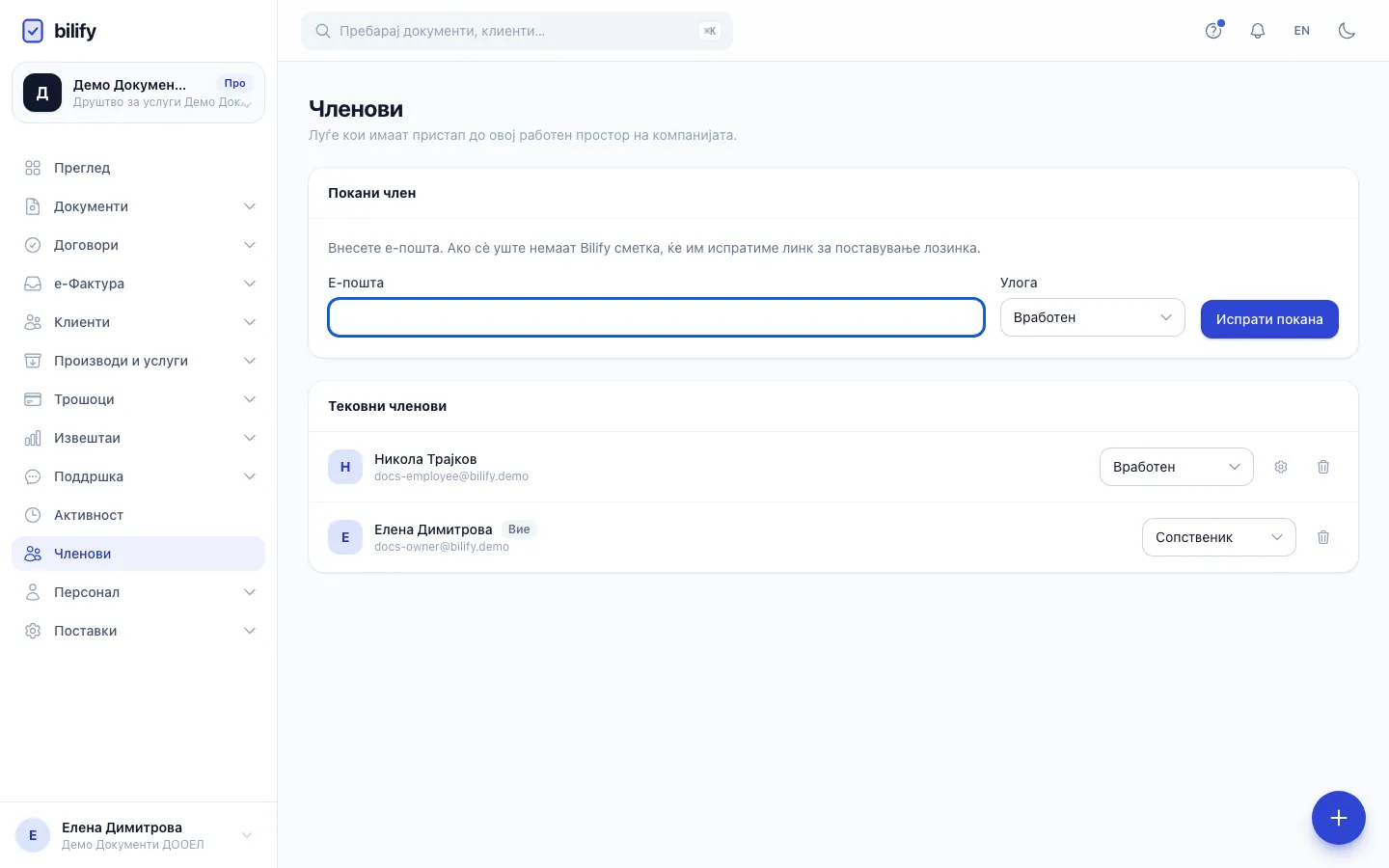
- Чекор 1: Изберете нова улога од паѓачкото мени на членот. Промената се зачувува веднаш.
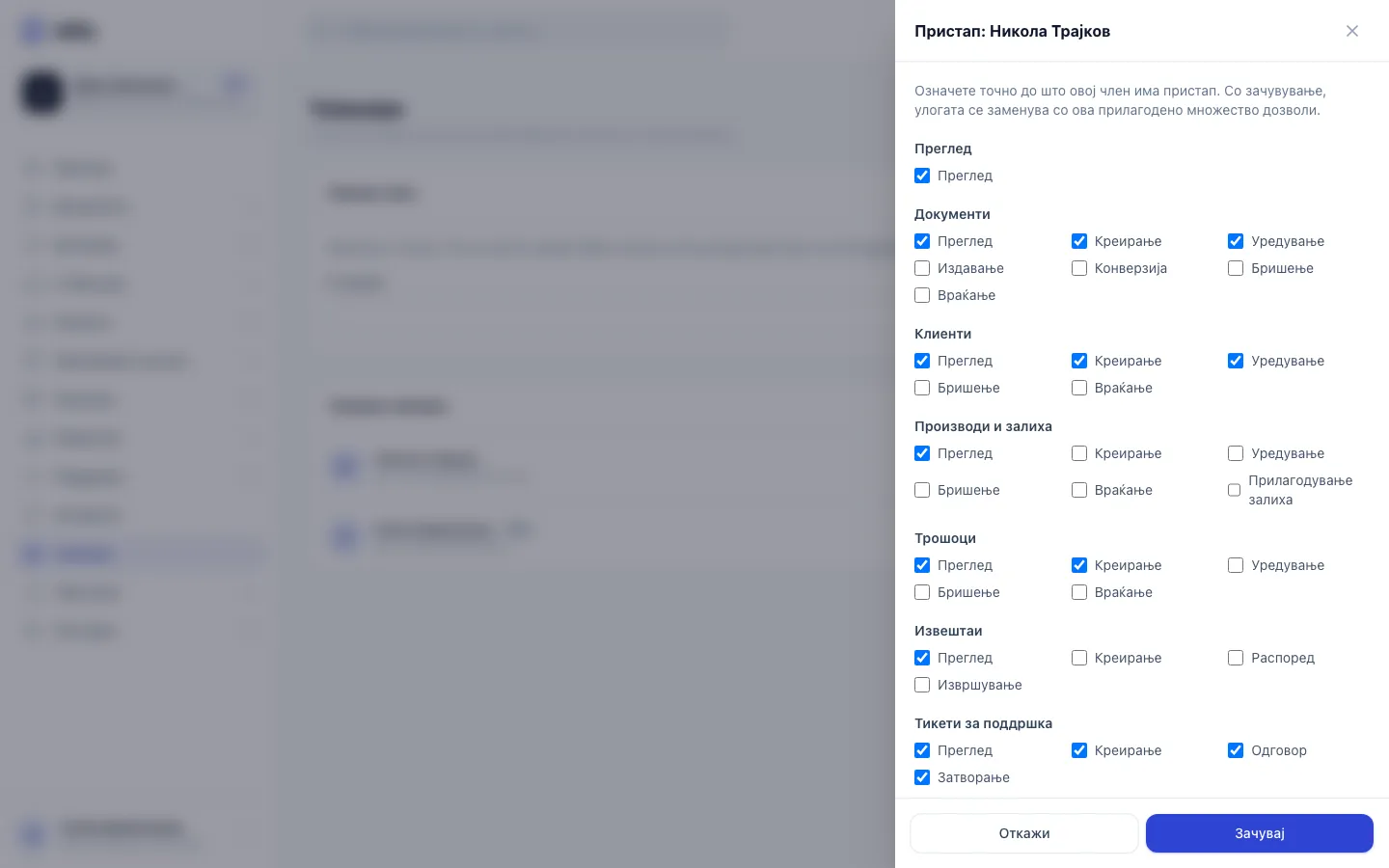
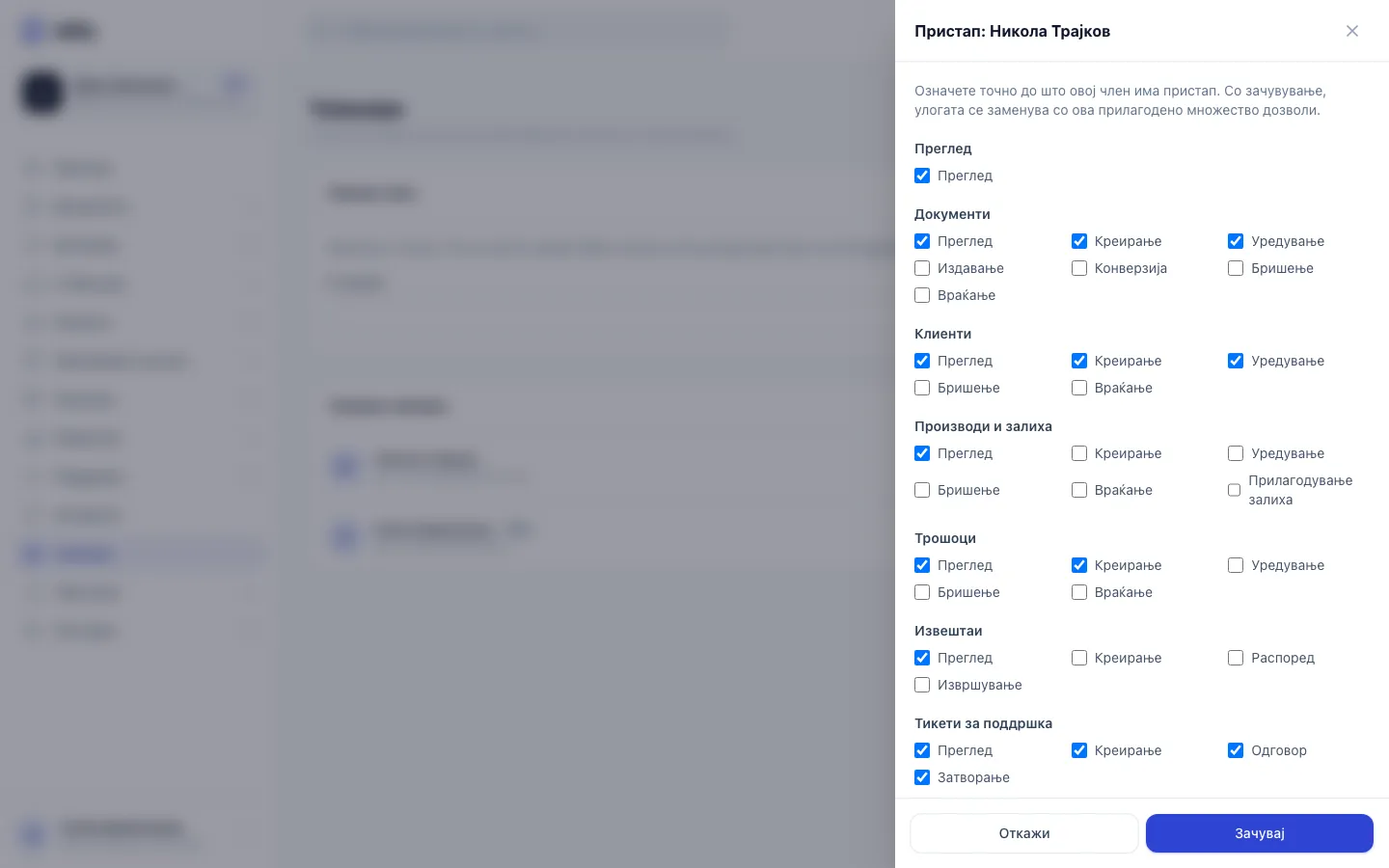
- Чекор 2: За попрецизна контрола, кликнете на иконата за запчаник за да го уредите пристапот.
- Чекор 3: Означете точно што смее членот во секоја област, на пример да креира, но не и да издава документи.
- Чекор 4: Со Зачувај улогата се заменува со Прилагодено. Подоцна изберете улога за да се вратите на стандардот.
- Најдете го членот во Тековни членови.
- Изберете ја новата улога во неговото паѓачко мени.
Промената се зачувува веднаш и се појавува Улогата е ажурирана. Важи од следното вчитување на страница кај членот. Изборот на улога го брише и прилагодениот пристап што членот го имал.
Прилагодете го пристапот на еден член
- Кликнете на иконата за запчаник до членот.
- Во панелот означете точно што смее. Дозволите се групирани по област, на пример Документи, Клиенти или Поставки.
- Кликнете Зачувај.
Оттогаш улогата се прикажува како Прилагодено. Пристапот на Сопственик не се прилагодува. Може да доделите само дозволи што ги имате самите. Повеќе во Улоги и дозволи.
Отстранете член
- Кликнете на иконата за корпа во редот на членот.
- Потврдете Да се отстрани овој член?.
Личноста веднаш го губи пристапот до оваа компанија, вклучително и до нејзината тест околина ако ја користите. Bilify сметката не се брише: може и понатаму да се најавува во другите компании каде е член, а сè што создала тука (документи, клиенти, историја на активности) останува како што е. Отстранувањето ослободува место во лимитот на членови на пакетот.
Ако подоцна повторно ја поканите истата е-пошта, личноста се враќа со улогата што тогаш ќе ја изберете.
Правила што ја штитат компанијата
| Порака | Зошто |
|---|---|
| Компанијата мора да задржи барем еден сопственик. | Се обидовте да го отстраните или да му ја намалите улогата на единствениот Сопственик. Прво направете друг Сопственик. |
| Само сопственик може да ја промени улогата на друг сопственик. | Администраторите не можат да ја менуваат улогата на Сопственик. |
| Пристапот на сопственик не може да се прилагодува. | Сопствениците секогаш ги имаат сите дозволи. |
| Го достигнавте лимитот на членови за вашиот план | Пакетот нема слободни места за членови. Видете Лимити на пакетот. |
Членови и вработени не се исто
Членовите се најавуваат во Bilify. Вработените од календарот на смени не се најавуваат и никогаш не се на оваа страница. Видете Вработени.
Дали ви помогна оваа страница?
Поврзани статии
Сè уште имате проблем?
Пишете ни и ќе ви одговориме во рок од еден работен ден.