Закажување извештаи
Нека извештајот се создава и испраќа автоматски секоја недела, месец, квартал или година, до вашиот тим или до сметководителот.
Распоредот извршува зачуван извештај во зададен ритам и го испраќа по е-пошта до луѓето што ќе ги изберете, на пример месечните бројки до сметководителот на 1-ви секој месец. Секој извештај има најмногу еден распоред и тој се поставува на самиот извештај.
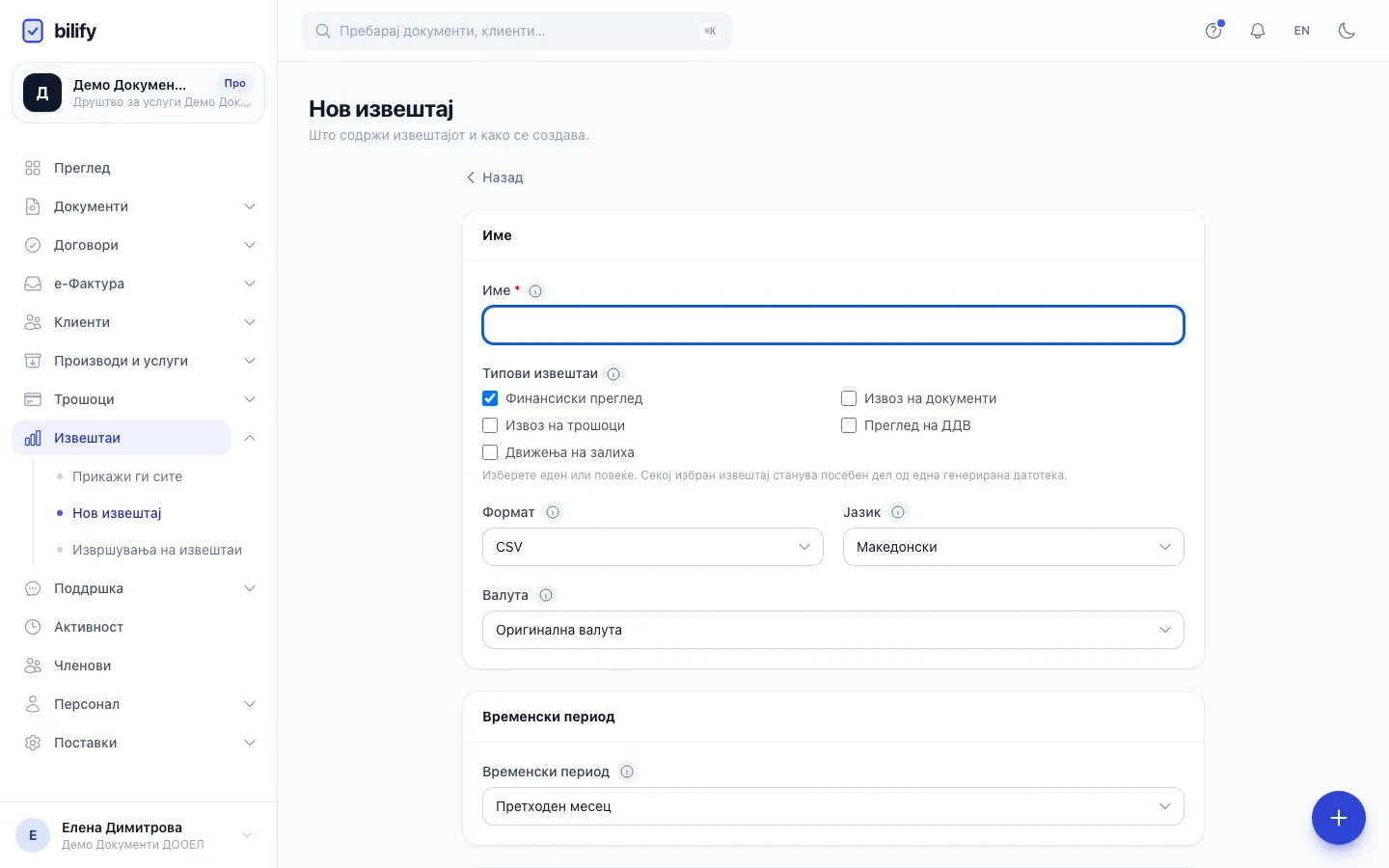
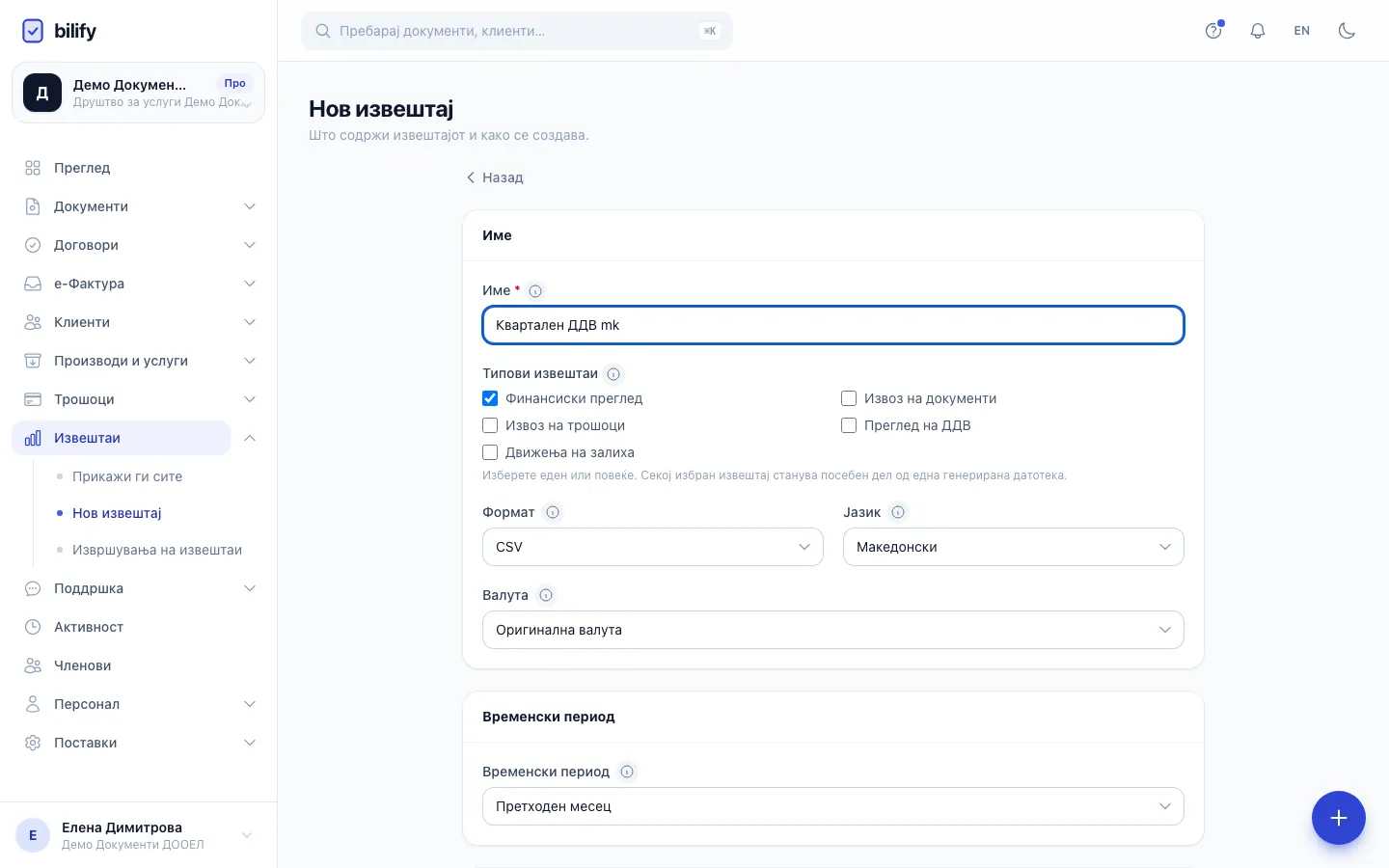
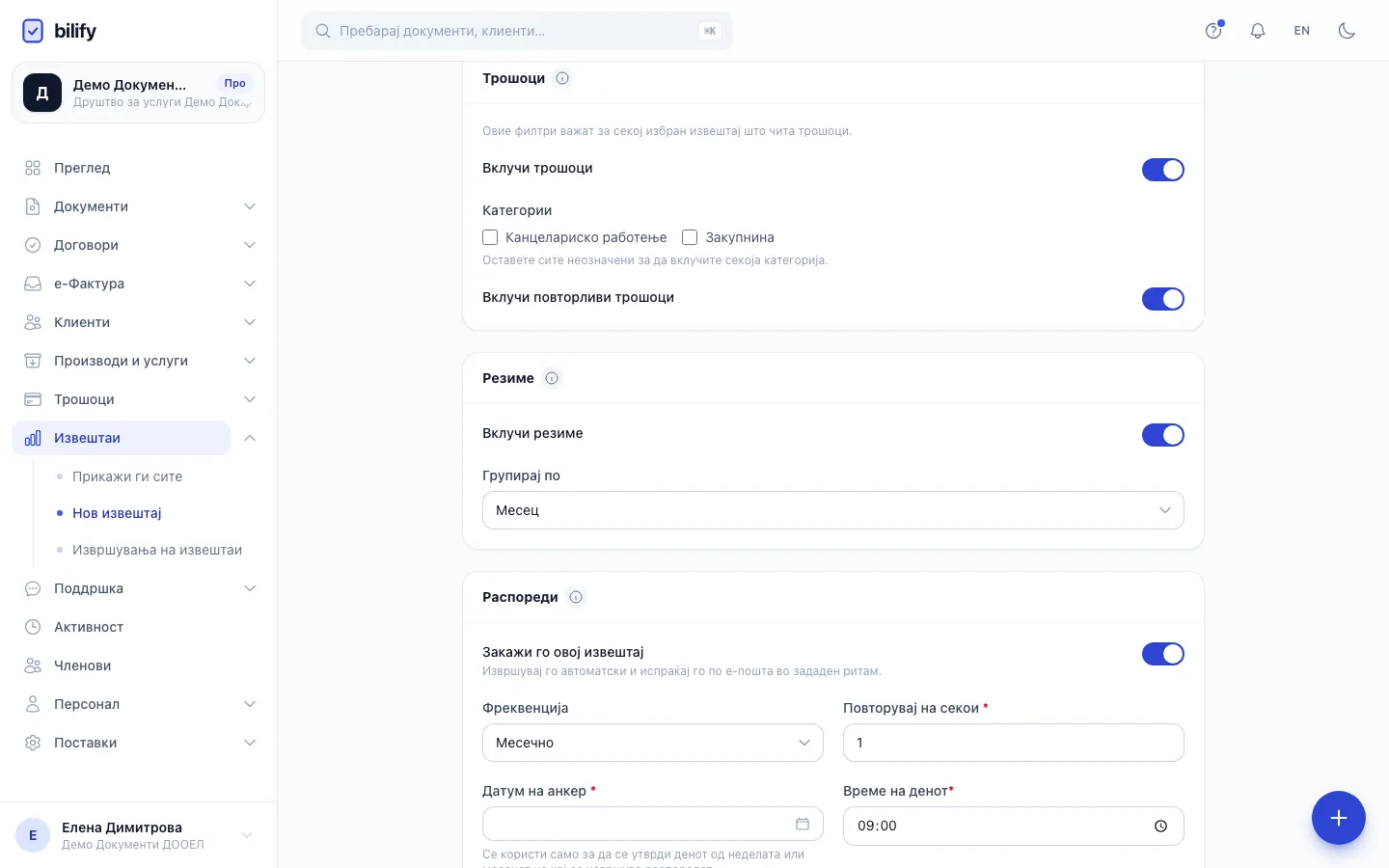
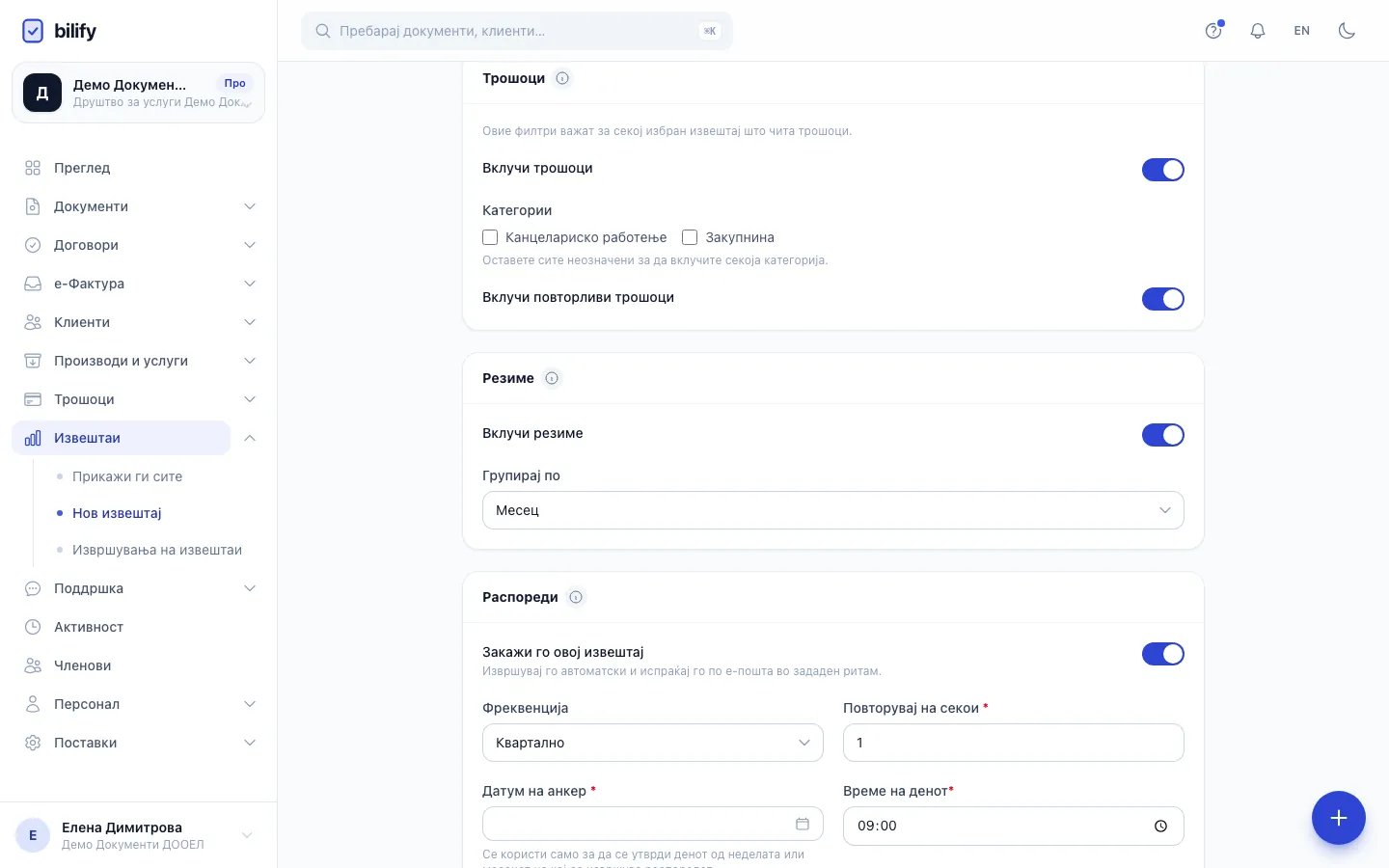
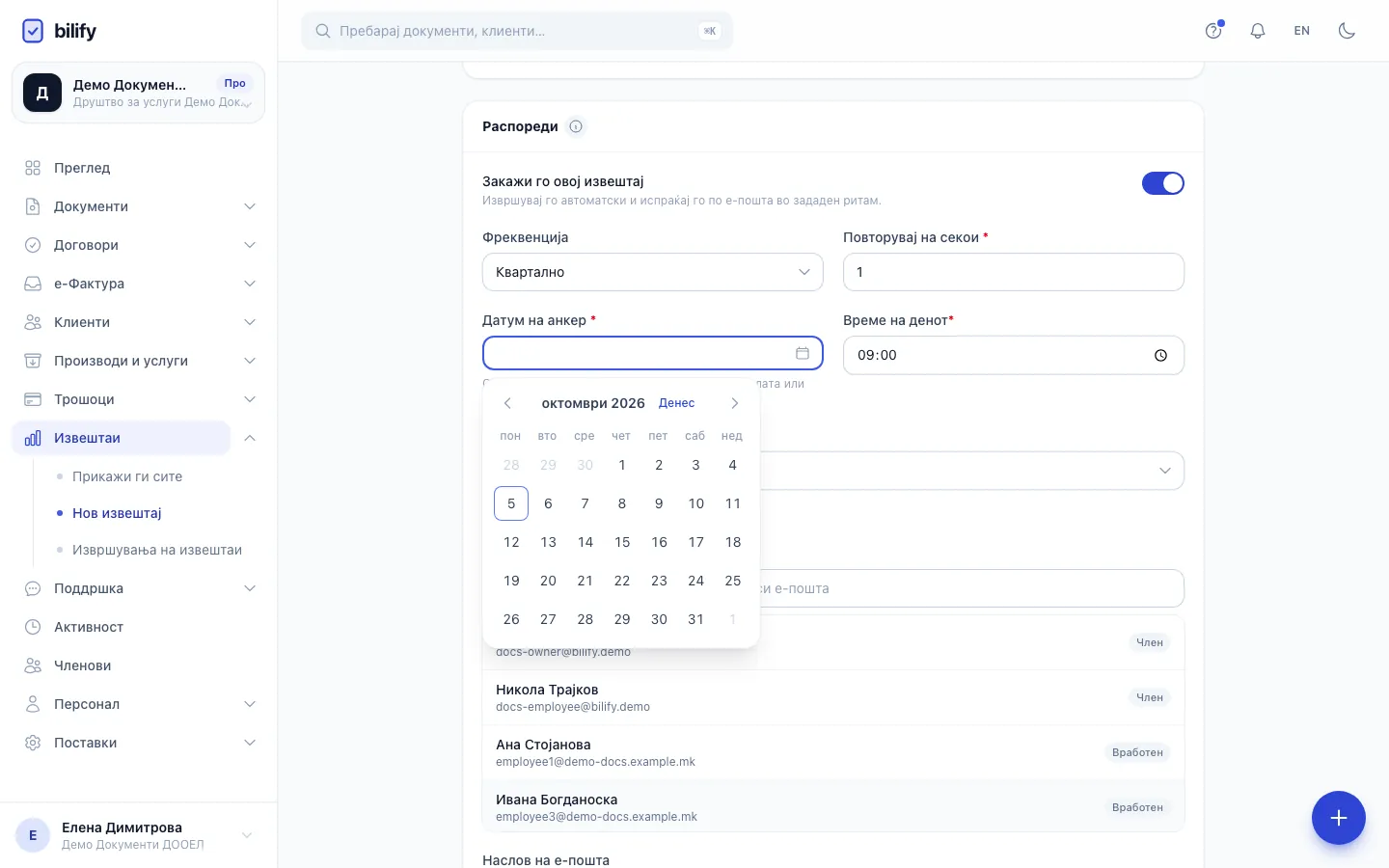
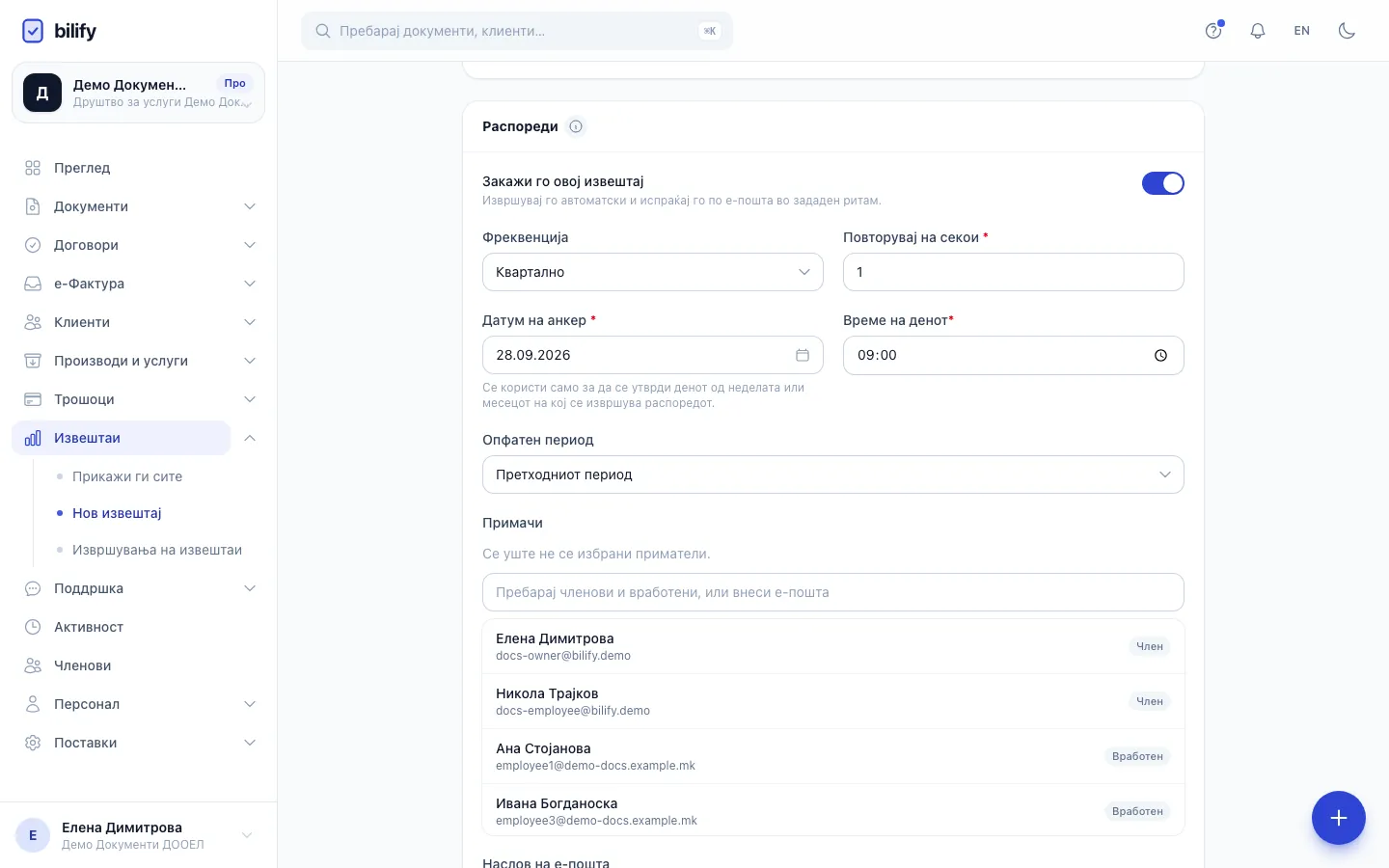
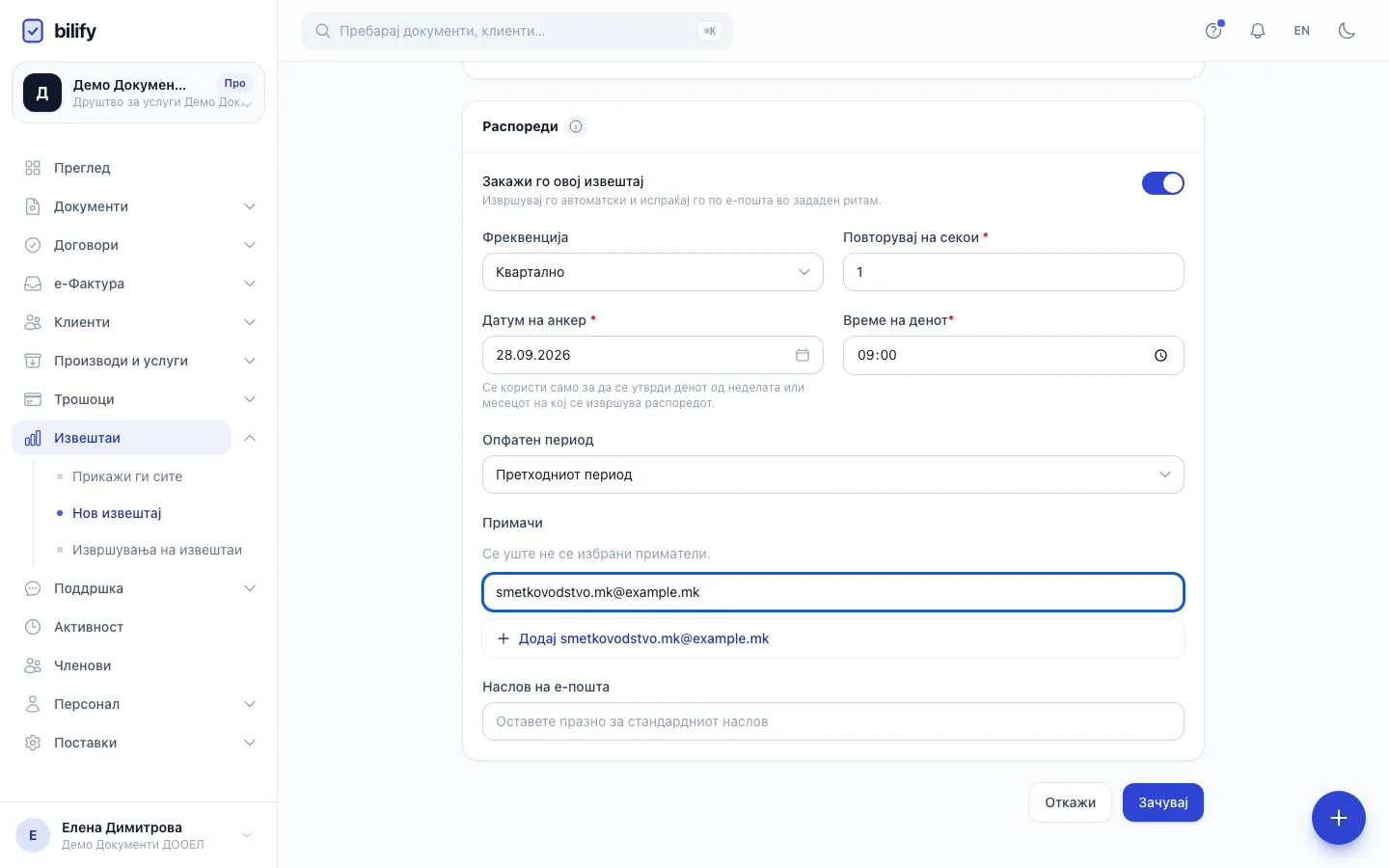
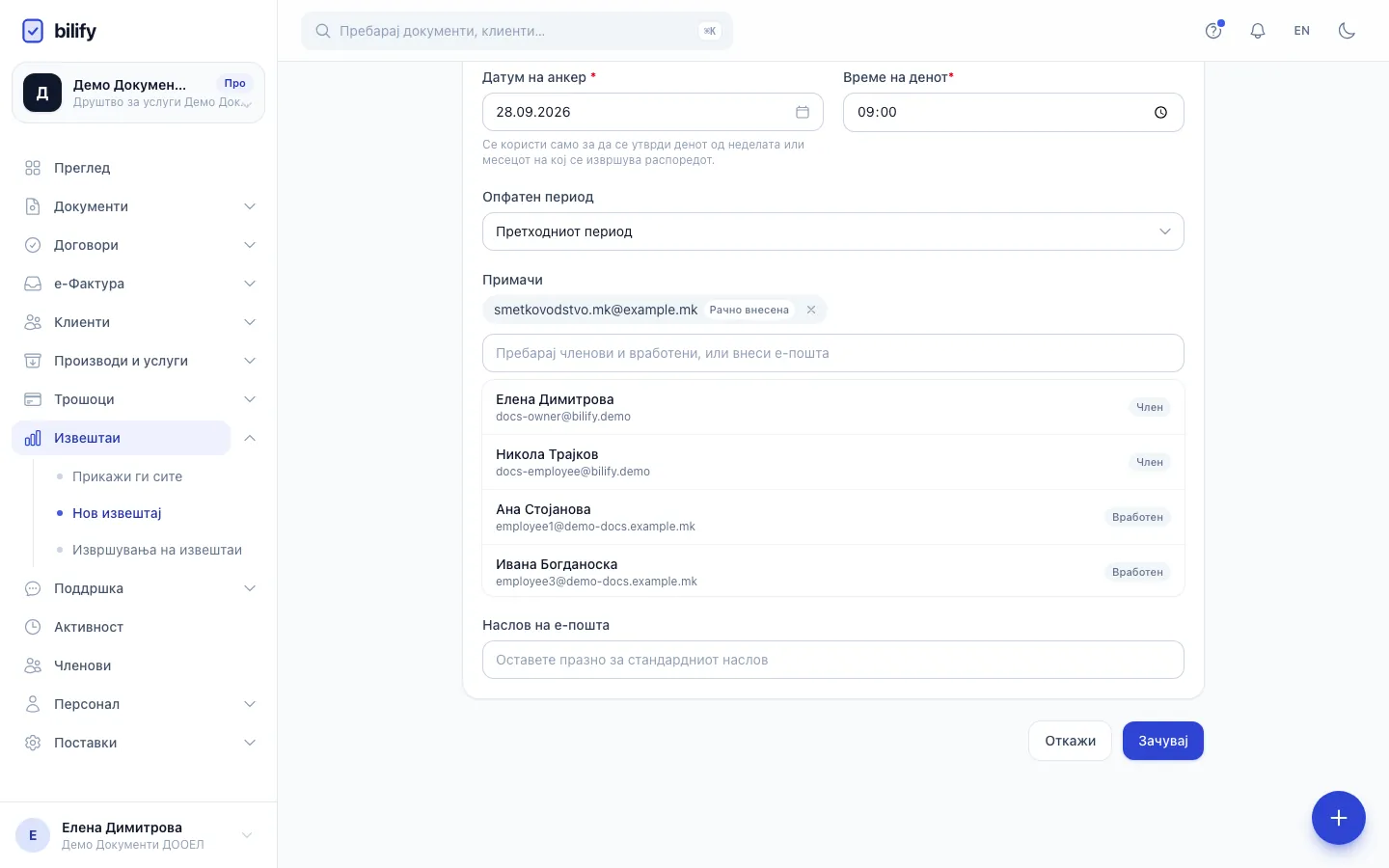
- Чекор 1: Дајте му име на извештајот. Примачите го гледаат во насловот на е-поштата.
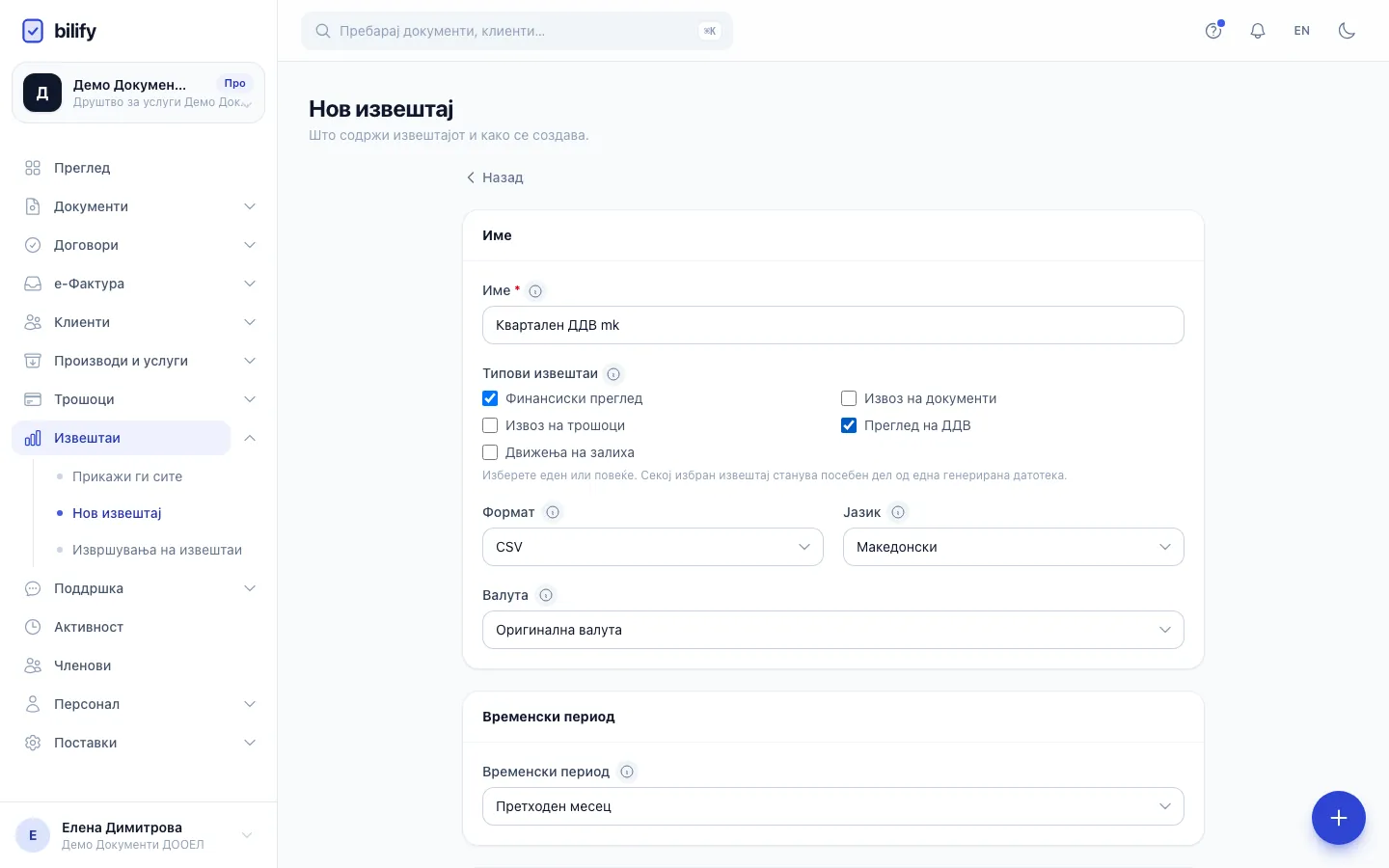
- Чекор 2: Означете ги типовите што ги вклучувате. Секој станува посебен дел од истиот извештај.
- Чекор 3: Временскиот период се користи при рачен преглед или испраќање. Распоредот користи свој период.
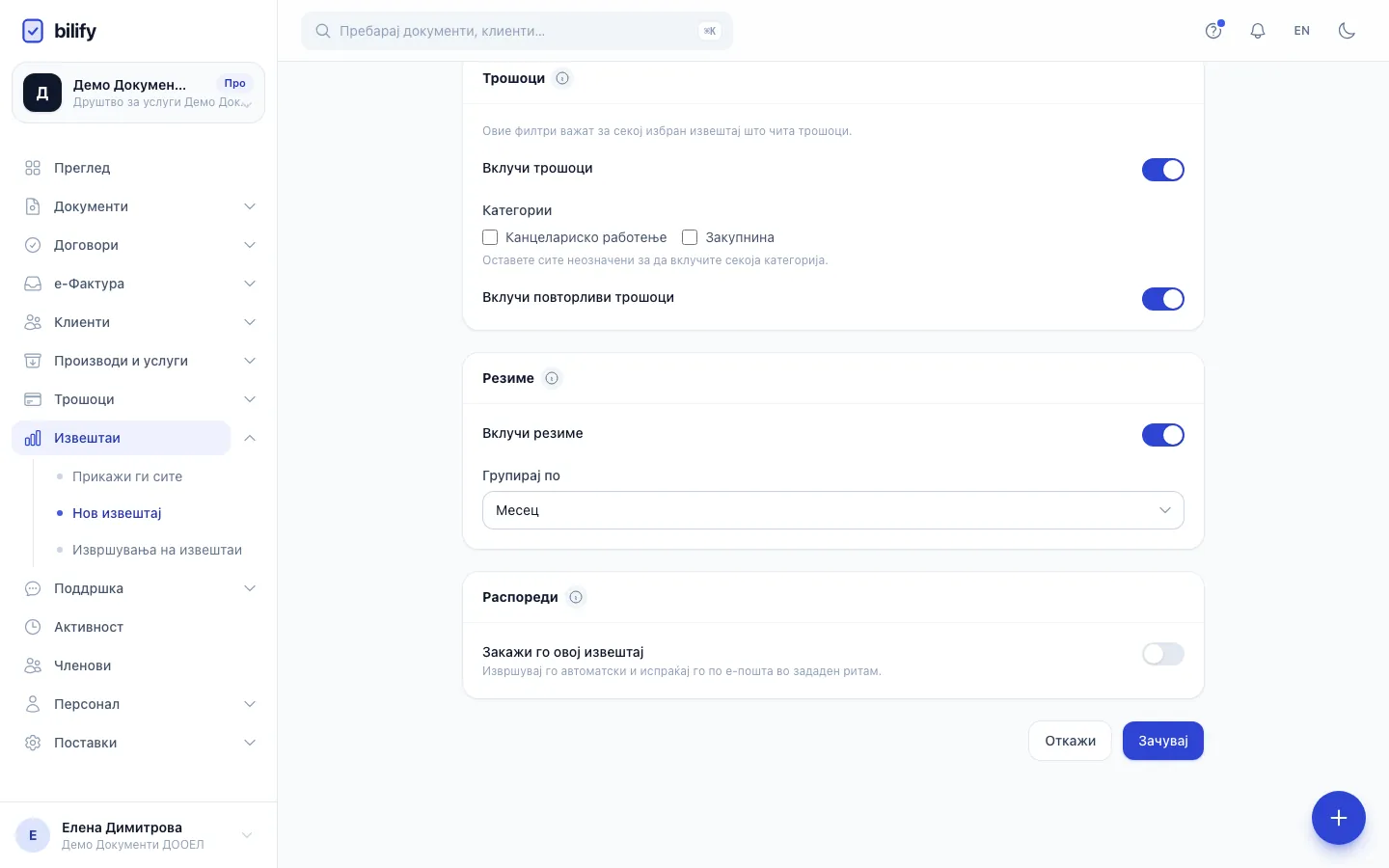
- Чекор 4: Вклучете Закажи го овој извештај за да се создава и испраќа автоматски.
- Чекор 5: Изберете колку често се извршува. Квартално секој пат ги испраќа бројките од претходниот квартал.
- Чекор 6: Датумот на анкер го одредува само денот во месецот кога се извршува извештајот.
- Чекор 7: Изберете ден. Време на денот и Опфатен период тука ги задржуваат стандардните вредности.
- Чекор 8: Пребарајте ги членовите и вработените, или внесете која било адреса, на пример од сметководителот.
- Чекор 9: Додајте ја адресата како примач. На примачите не им треба сметка во Bilify.
- Чекор 10: Зачувајте. Листата на извештаи сега покажува еден активен распоред за овој извештај.
Поставете распоред
- Отворете Извештаи и кликнете на името на извештајот, или создадете нов со Нов извештај.
- Во картичката Распореди вклучете Закажи го овој извештај.
- Изберете Фреквенција: Неделно, На две недели, Месечно, Квартално или Годишно.
- Поставете Повторувај на секои. Оставете 1 за извршување во секој циклус; 2 значи секој втор циклус и така натаму (до 52).
- Изберете Датум на анкер. Bilify го користи само за да го одреди денот: денот во неделата за неделни распореди и распореди на две недели, денот во месецот за месечни и квартални, а месецот и денот за годишни.
- Поставете Време на денот. Тоа е локалното време на вашата компанија.
- Изберете Опфатен период: Претходниот период или Периодот до денес (видете подолу).
- Додајте Примачи: пребарајте ги членовите и вработените, или внесете која било адреса и изберете Додај за неа. Потребен е барем еден примач.
- По желба внесете Наслов на е-пошта. Ако го оставите празно, се користи „Вашиот извештај "(име)" е подготвен".
- Кликнете Зачувај.
Листата Извештаи сега покажува „1 активен распоред" за извештајот.
Кој период го опфаќа закажаниот извештај
Закажаниот извештај не го користи полето Временски период на извештајот, туку Опфатен период, усогласен со фреквенцијата:
| Фреквенција | Претходниот период | Периодот до денес |
|---|---|---|
| Неделно | Минатиот понеделник до недела | Од овој понеделник до извршувањето |
| На две недели | Двете цели недели пред тековната | Од овој понеделник до извршувањето |
| Месечно | Целиот претходен месец | Од 1-ви овој месец до извршувањето |
| Квартално | Целиот претходен квартал | Од почетокот на кварталот до извршувањето |
| Годишно | Целата претходна година | Од 1 јануари до извршувањето |
Повторувај на секои не го продолжува периодот. Месечен распоред што се повторува на секои 2 месеци сепак опфаќа еден месец.
За бројки на крај на месец, користете Месечно, датум на анкер на 1-ви, рано време, на пример 08:00, и Претходниот период. Секое извршување тогаш го испраќа целиот претходен месец.
Што добиваат примачите
Секој примач добива посебна е-пошта од Bilify со:
- Отвори извештај: врска до извештајот како веб страница, со бројките точно какви што биле кога е создаден.
- Преземи извештај: за CSV и XLSX извештаи, врска до датотеката. PDF извештаите немаат датотека; страницата се печати или се зачувува како PDF од прелистувачот.
- Датотеката во прилог, кога е 5 MB или помала.
На примачите не им треба сметка во Bilify. Врските престануваат да работат по 7 дена. Потоа секој што има пристап до Извештаи може повторно да го отвори извршувањето од Извршувања на извештаи, со што се создава нова врска.
Потребно: Испраќање преку сопствен провајдер
Ако испраќате е-пошта од сопствена Brevo сметка, закажаните извештаи заминуваат од вашата адреса на испраќач.
Паузирајте, изменете или запрете распоред
- Измена: отворете го извештајот, сменете ги полињата во Распореди и кликнете Зачувај. Следното извршување се пресметува одново според промените.
- Запирање: исклучете Закажи го овој извештај и кликнете Зачувај. Распоредот се исклучува, но останува зачуван и подоцна може повторно да се вклучи.
- Бришење на извештајот: распоредот запира заедно со него. Создадените извештаи остануваат во историјата на извршувања.
Кога извршувањата не успеваат
Неуспешното извршување се прикажува како Неуспешно со грешката во Извршувања на извештаи. Ако 3 закажани извршувања по ред не успеат, Bilify го паузира распоредот и испраќа е-пошта до лицето што го создало извештајот („Распоредот за ... е паузиран"). Отстранете ја причината, отворете го извештајот, повторно вклучете Закажи го овој извештај и кликнете Зачувај.
Ограничувања по пакет
| Пакет | Распореди за извештаи |
|---|---|
| Стартер | Не е вклучено |
| Бизнис | До 3 |
| Про, Ентерпрајз | Неограничено |
На пакет без закажување, прекинувачот е сив со пораката „Закажувањето не е вклучено во вашиот тековен пакет." Кога ќе го достигнете лимитот, при зачувување се појавува „Го достигнавте лимитот на закажани извештаи за вашиот план". Другите промени на извештајот сепак се зачувуваат. Споредете ги пакетите во Ограничувања на користење.
Ако преминете на пакет без закажување, постоечките распореди продолжуваат да се извршуваат, но не можете да зачувате промени на извештај додека неговиот распоред е вклучен. Распоредите никогаш не се извршуваат во тест околина (sandbox).
Дали ви помогна оваа страница?
Поврзани статии
Сè уште имате проблем?
Пишете ни и ќе ви одговориме во рок од еден работен ден.