Извршете извештај
Зачувајте извештај еднаш, а потоа прегледувајте го од тековните податоци, преземајте го или испратете го по е-пошта кога ќе ви треба.
Извештајот во Bilify е зачуван рецепт: кои податоци да се вклучат, за кој период и во кој формат. Го поставувате еднаш, а потоа го прегледувате, преземате или испраќате колку пати сакате. Овде е опишано како се создава извештај и како се извршува рачно. Ако сакате да стигнува автоматски по е-пошта, прочитајте Закажување извештаи.
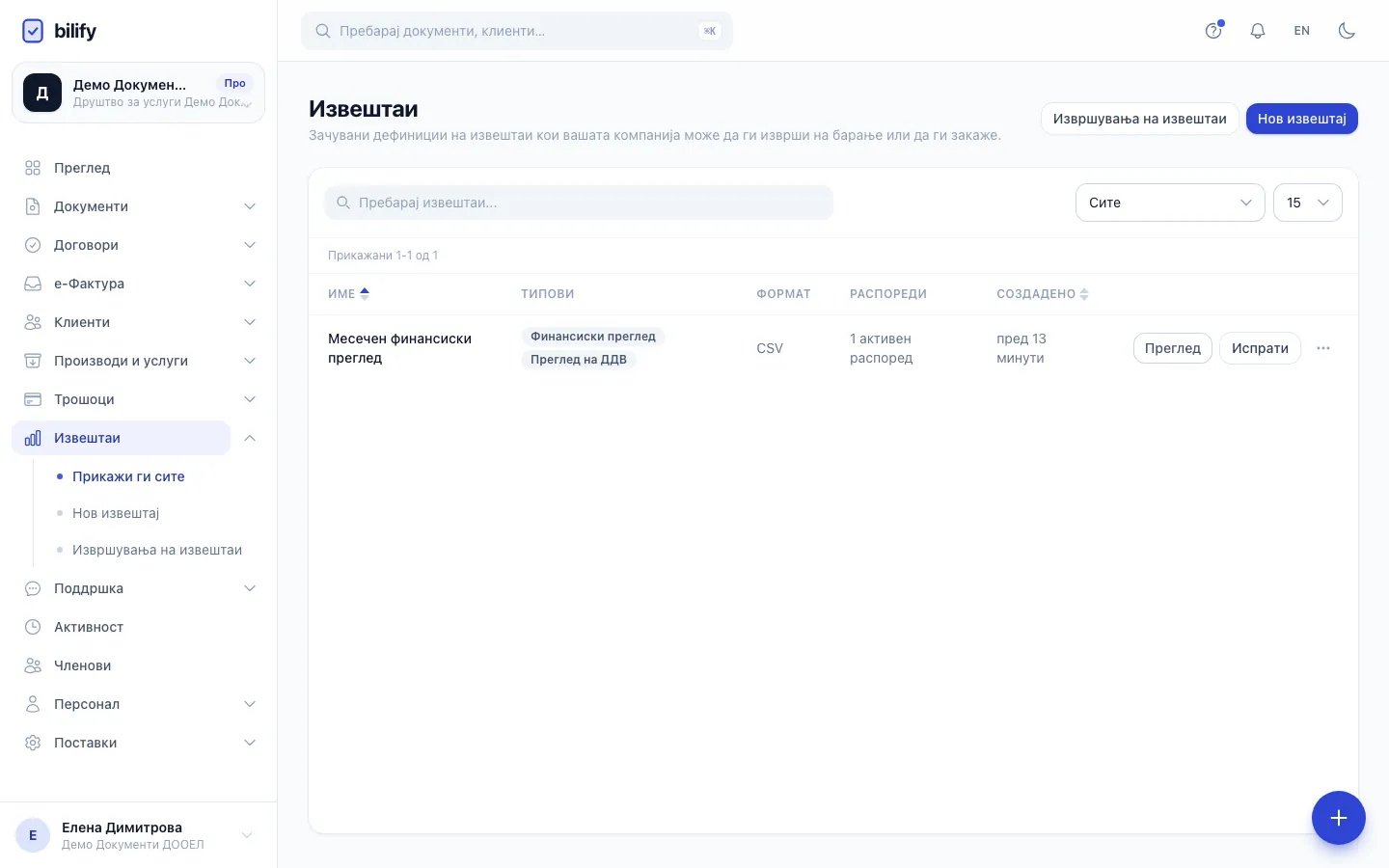
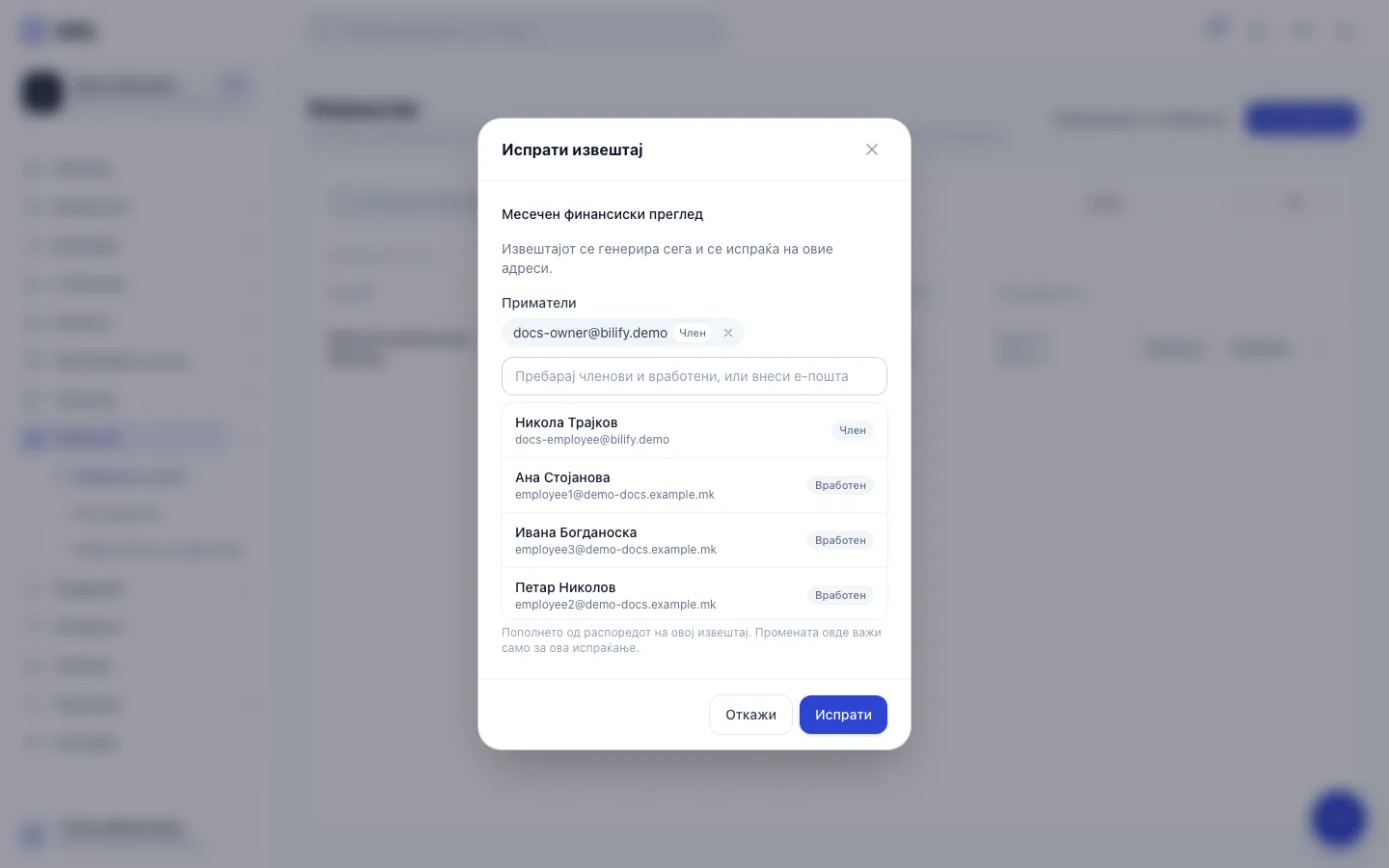
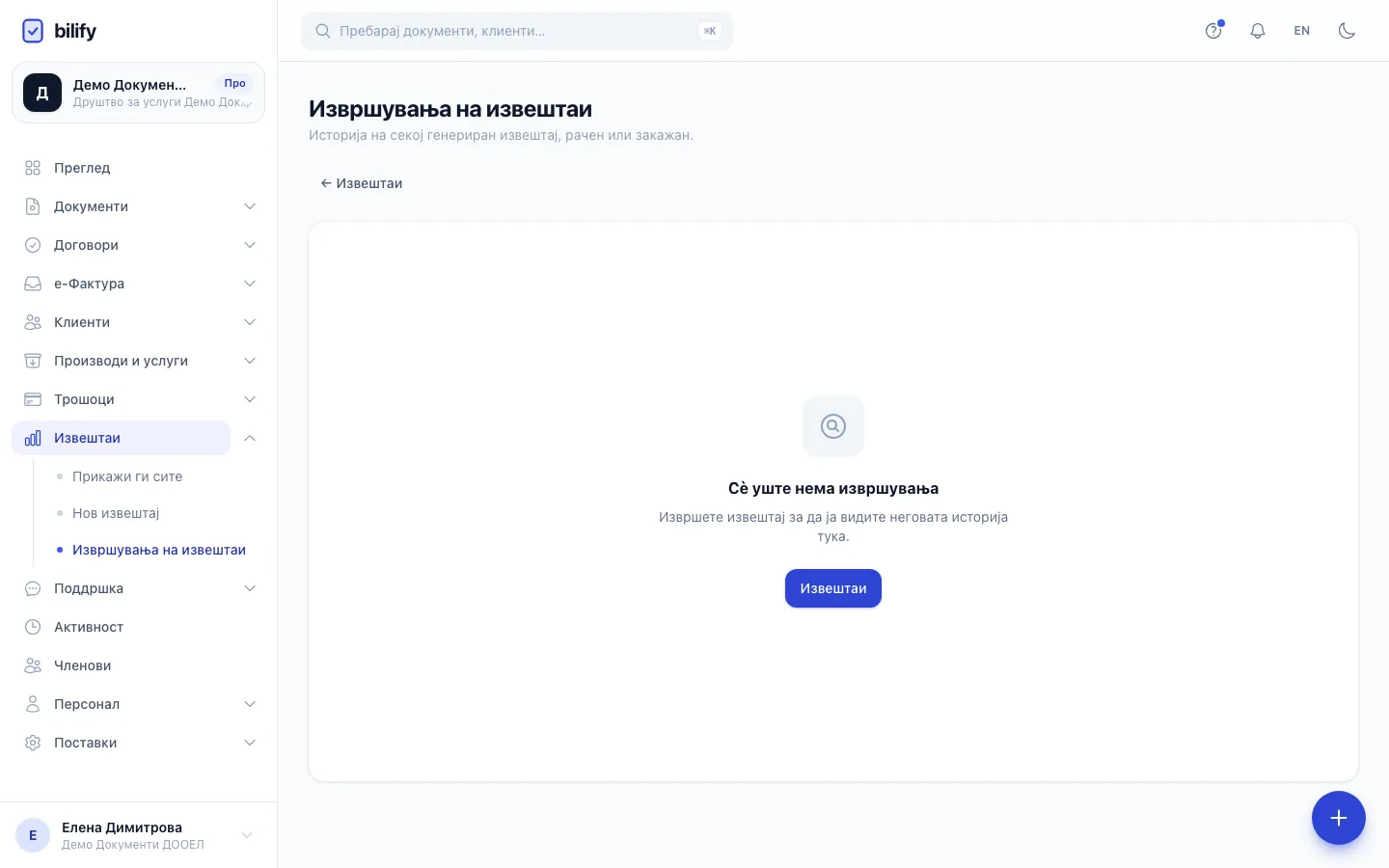
- Чекор 1: Преглед го отвора извештајот во нов таб, од тековните податоци. Ништо не се зачувува и никој не добива е-пошта.
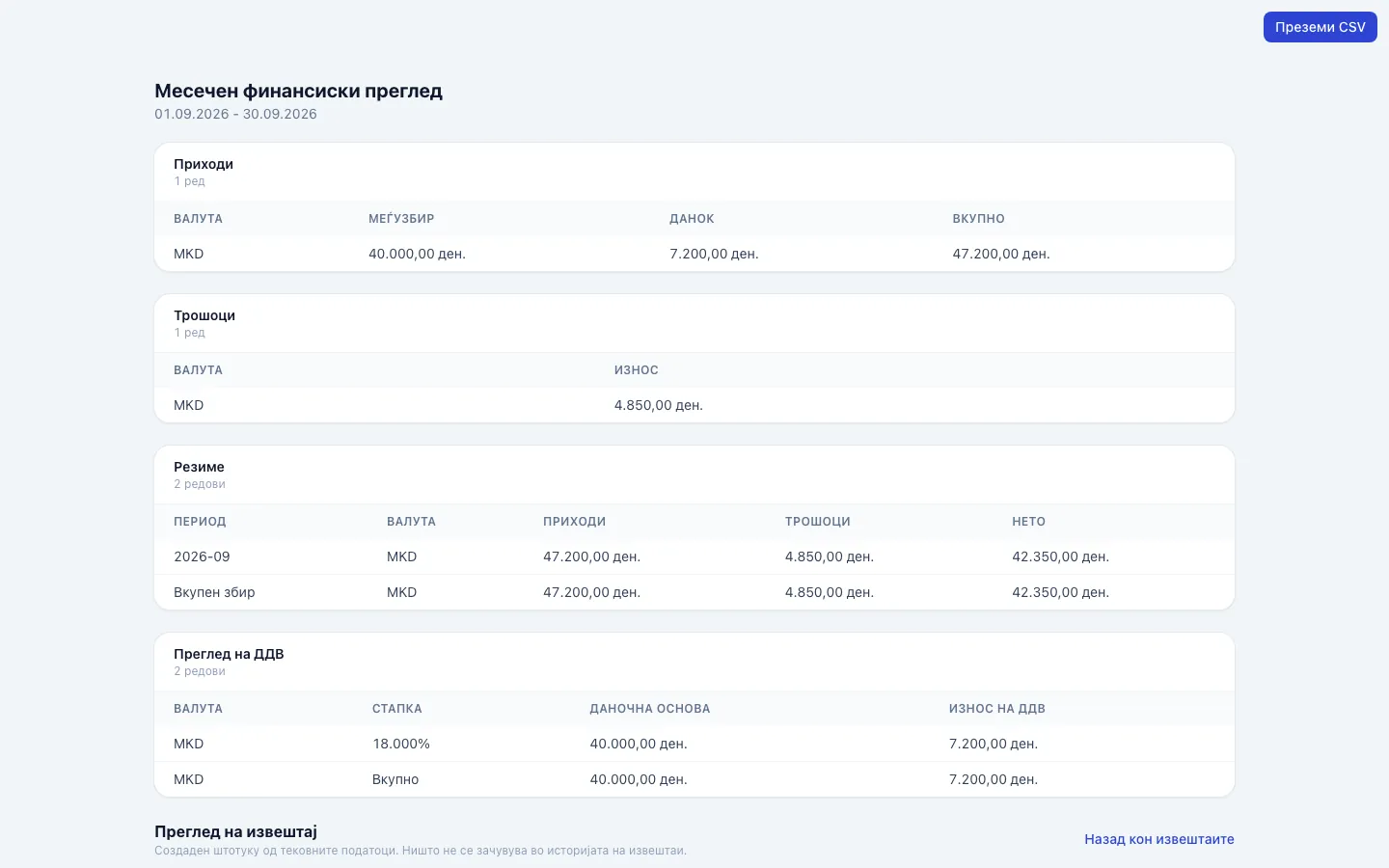
- Чекор 2: Прегледот го прикажува извештајот на страница. Копчето најгоре го презема како датотека во форматот на извештајот.
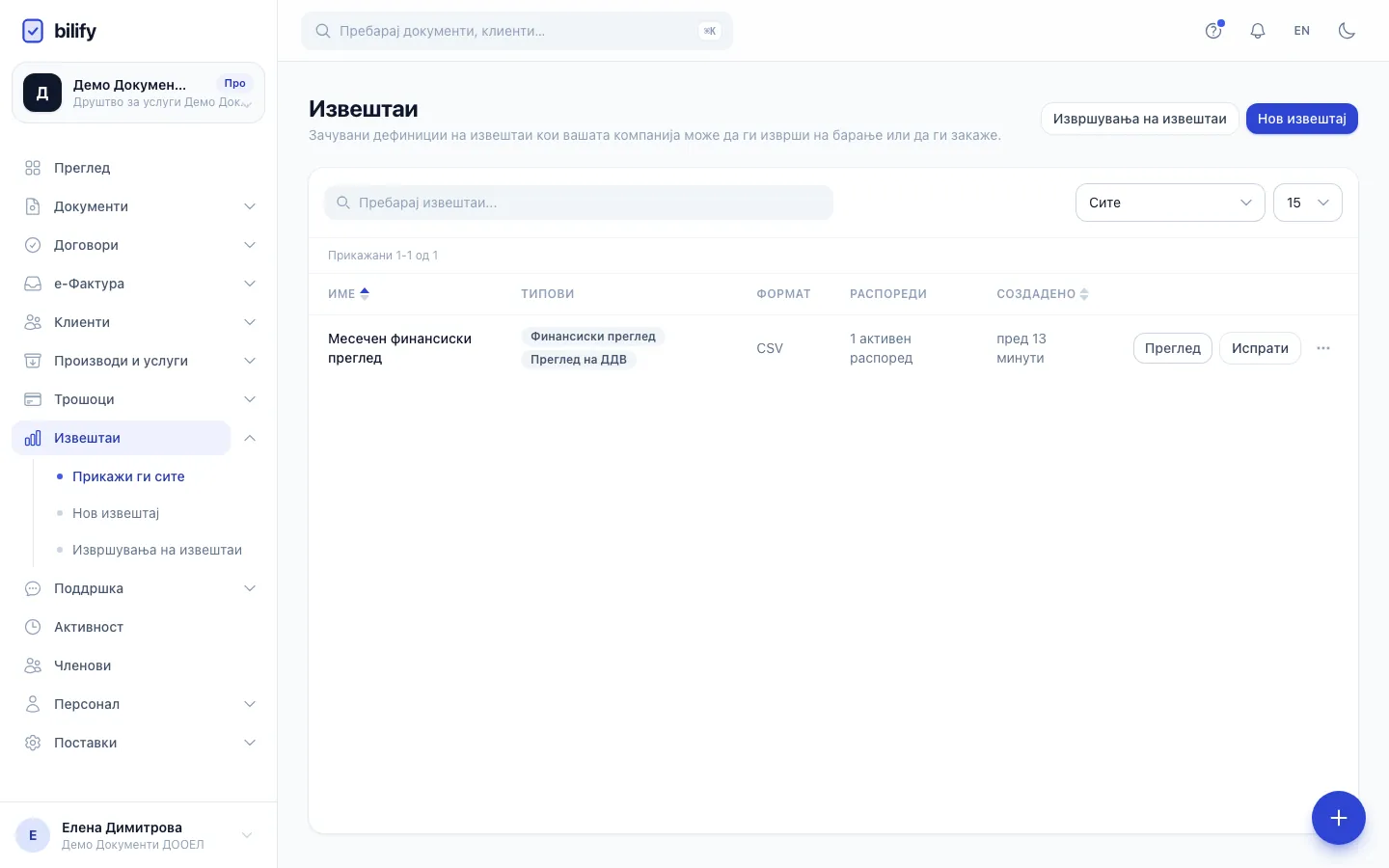
- Чекор 3: Испрати го создава извештајот веднаш и го испраќа по е-пошта до луѓето што ќе ги изберете.
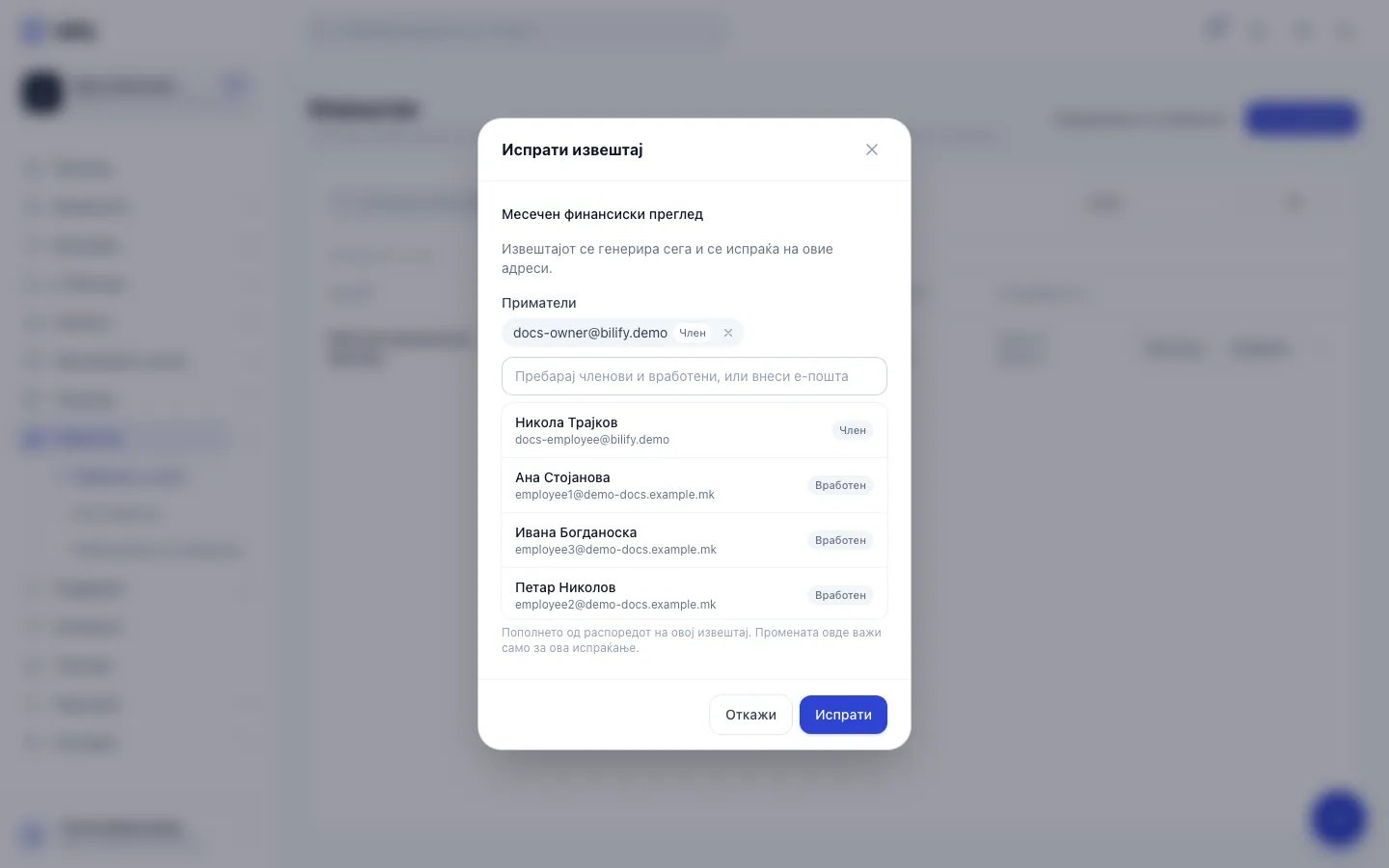
- Чекор 4: Изберете членови или вработени, или внесете која било адреса. Ако извештајот има распоред, неговите примачи се пополнети.
- Чекор 5: Испрати го става извештајот во ред. Секој примач добива врска до страницата, која важи 7 дена, и датотеката ако е доволно мала.
- Чекор 6: Секој испратен, закажан или извезен извештај е во Извршувања на извештаи со статусот, за да го отворите повторно подоцна.
Создајте извештај
- Отворете Извештаи и кликнете Нов извештај.
- Внесете Име. Ова име го гледате вие и примачите на е-поштата.
- Во Типови извештаи означете еден или повеќе типови. Секој означен тип станува посебен дел од еден генериран извештај. Што содржи секој тип е објаснето во Типови извештаи.
- Изберете Формат: CSV, Excel (XLSX) или PDF (видете ја табелата подолу).
- Изберете Јазик на извештајот (Македонски или English). Насловите на колоните и ознаките се пишуваат на тој јазик, без разлика на кој јазик ја користите апликацијата.
- Изберете Валута: Оригинална валута го задржува секој износ во валутата во која е издаден. Конвертирај во основната валута на компанијата ги претвора износите од фактурите во Финансиски преглед со курсот запишан на секој документ. Другите типови извештаи секогаш го прикажуваат секој запис во неговата валута.
- Изберете Временски период. За Прилагоден период пополнете и Од и До.
- Прилагодете ги картичките со филтри што се појавуваат за означените типови (Филтри за документи, Трошоци, Резиме, Филтри за залиха).
- Кликнете Зачувај. Извештајот се појавува во листата на страницата Извештаи.
Формати
| Формат | Што добивате |
|---|---|
| CSV | Датотека. Секој дел има ред со наслов, ред со заглавија и редови со податоци. Датотеката е зачувана во UTF-8, па Excel правилно ја прикажува кирилицата. |
| Excel (XLSX) | Датотека со по еден работен лист за секоја табела. Оваа опција се појавува во листата само кога извозот во Excel е достапен на серверот на Bilify. Ако ја нема, користете CSV, кој Excel директно го отвора. |
| Нема датотека. Извештајот е страница што ја печатите или ја зачувувате како PDF од прелистувачот со Преземи PDF. |
Како се пресметува периодот
Периодот се пресметува во моментот кога го прегледувате или испраќате извештајот, во временската зона на компанијата. Претходен месец е целиот календарски месец пред денешниот, Претходна недела е минатиот понеделник до недела, Претходни две недели се двете цели недели пред тековната, а Од почеток на месецот трае од 1-ви во месецот до сега.
Закажаниот извештај не го користи полето Временски период. Тој го опфаќа периодот поставен на распоредот. Видете Закажување извештаи.
Прегледајте извештај
На страницата Извештаи кликнете Преглед до извештајот. Извештајот се отвора во нов таб, сложен на страница, создаден од вашите податоци какви што се во моментот.
- За CSV или XLSX извештај, копчето најгоре ја презема датотеката (на пример Преземи CSV).
- За PDF извештај, Преземи PDF го отвора дијалогот за печатење на прелистувачот, од каде го печатите или зачувувате како PDF.
Прегледот ништо не запишува. Не се појавува во Извршувања на извештаи и никој не добива е-пошта, па слободно користете го за да ги проверите филтрите.
Многу голем извештај на страницата ги прикажува првите 5.000 редови од секоја табела и кажува колку изоставил. Преземената датотека секогаш ги содржи сите редови.
Испратете извештај веднаш
- На страницата Извештаи кликнете Испрати до извештајот.
- Во Испрати извештај додајте Приматели: пребарајте ги членовите и вработените по име или е-пошта, или внесете која било адреса и изберете Додај за неа. Ако извештајот има распоред, неговите примачи се пополнуваат сами; промените овде важат само за ова испраќање.
- Кликнете Испрати. Bilify прикажува „Извештајот е закажан и наскоро ќе биде испратен по е-пошта."
Извештајот се создава во позадина. Секој примач добива е-пошта со врска до страницата на извештајот, врска за преземање за CSV и XLSX извештаи, и датотеката во прилог кога е 5 MB или помала. Врските важат 7 дена и не бараат најава во Bilify. Извршувањето се гледа во Извршувања на извештаи.
Секој што ја има врската од таа е-пошта може да го отвори извештајот додека врската не истече, затоа испраќајте извештаи само на адреси на кои им верувате.
Изменете или избришете извештај
- Кликнете на името на извештајот или отворете го менито на крајот од редот и изберете Измени. Промените важат за идните прегледи, испраќања и закажани извршувања. Веќе создадените извештаи ги задржуваат своите бројки.
- За бришење, изберете Избриши во истото мени и потврдете. Ако извештајот има распоред, треба да внесете и ИЗБРИШИ за потврда. Со бришење на извештајот запира и неговиот распоред. Историјата на извршувања останува.
Кој што може
| Дејство | Дозвола | Улоги што ја имаат стандардно |
|---|---|---|
| Гледање на листата и историјата на извршувања | reports.view |
Сопственик, Администратор, Сметководител, Вработен |
| Преглед и Испрати | reports.run |
Сопственик, Администратор, Сметководител |
| Создавање, менување, закажување и бришење | reports.create |
Сопственик, Администратор, Сметководител |
Во Улоги и дозволи е објаснето како се менува што може една улога.
Дали ви помогна оваа страница?
Поврзани статии
Сè уште имате проблем?
Пишете ни и ќе ви одговориме во рок од еден работен ден.